

Prompt-Konfiguration
Operationen sind die Arbeitseinheit jedes KI-Assistenten in FirstSpirit. Diese Seite ist die zentrale Referenz für ihre Konfiguration: Sie beschreibt, welche Operationen es gibt, welche Assistenten sie anzeigen, wie der Geltungsbereich über Projekte hinweg festgelegt wird und wer was bearbeiten darf.
Prompting-Ebenen und Bearbeitungsrechte
Prompts sind in Ebenen organisiert. Die Ebene, auf der ein Prompt definiert ist, bestimmt seinen Geltungsbereich und wer ihn bearbeiten kann.
| Ebene | Geltungsbereich | Wer kann anlegen und bearbeiten |
|---|---|---|
| System-Prompt | Wird bei jeder Ausführung einer Operation angewendet | Server-Admin (nur On-Premises-Lösung) |
| Globaler Prompt | Alle Projekte auf dem Server; kann auf Projektebene nicht bearbeitet werden | Server-Admin (nur On-Premises-Lösung) |
| Geteilter Prompt | Alle Projekte auf dem Server; kann auch auf Projektebene bearbeitet werden | Server-Admin oder Projekt-Admin |
| Projekt-Prompt | Nur ein Projekt | Projekt-Admin |
Operationen und Optionen auf einer bestimmten Ebene sind auf dieser Ebene und auf allen untergeordneten Ebenen sichtbar. Unter Geteilte Prompts werden zum Beispiel sowohl geteilte als auch globale Operationen angezeigt.
Zugriff auf die Prompt-Konfiguration
Nur Server- und Projekt-Admins können auf die AI Configuration zugreifen. Welche Registerkarten und Ebenen in diesem Fenster sichtbar sind, hängt von Ihren Benutzerrechten ab, siehe Prompting-Ebenen und Bearbeitungsrechte.
So konfigurieren Sie Prompts im ContentCreator:
- Klicken Sie im ContentCreator auf Aktionen.
- Klicken Sie auf AI Konfiguration öffnen.
→ Das Fenster Konfiguration bearbeiten wird geöffnet.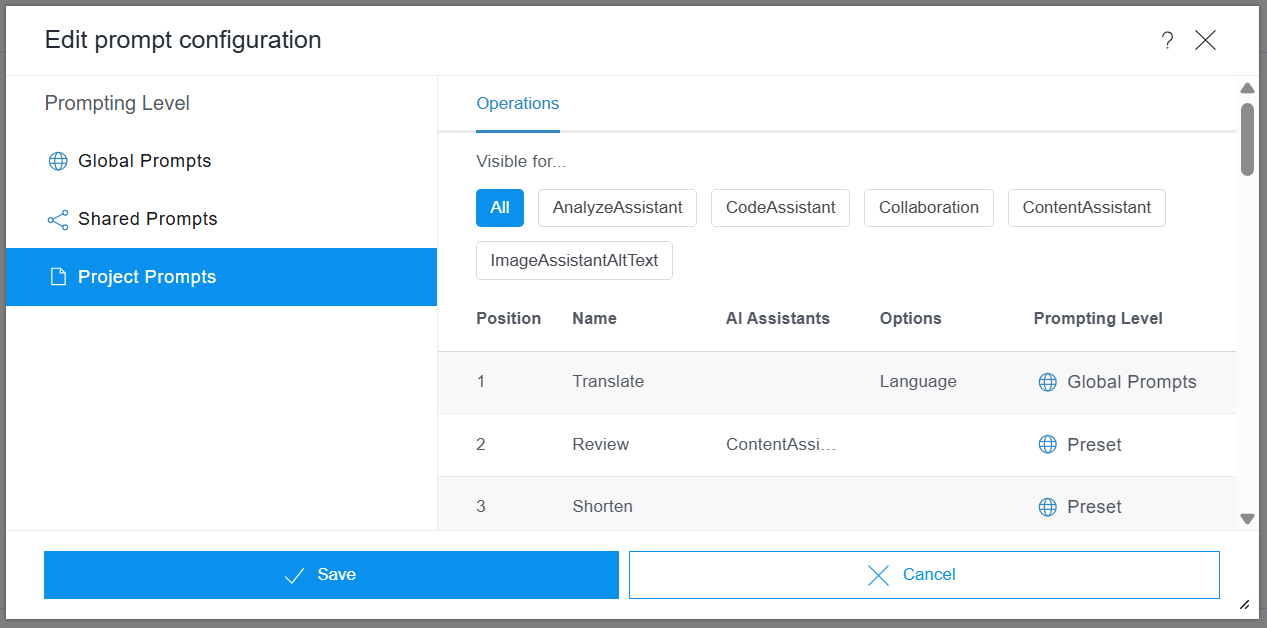
So konfigurieren Sie Prompts im ServerManager (nur On-Premises-Lösung):
Server-Admins konfigurieren Prompts im Service FirstSpirit AI Configuration:
- Navigieren Sie zu ServerManager > Server > Eigenschaften > Module.
- Aktivieren Sie Dienste anzeigen und geben Sie „AI“ in das Suchfeld ein.
→ Der Dienst FirstSpirit AI Configuration wird in den Ergebnissen angezeigt. - Wählen Sie den Dienst aus und klicken Sie auf Konfigurieren.
→ Das Konfigurationsfenster wird geöffnet.
Projekt-Admins konfigurieren geteilte Prompts und Projekt-Prompts in der FirstSpirit AI Configuration ProjectApp:
- Navigieren Sie zu ServerManager > Projekt > Eigenschaften > [Projektauswahl] > Projektkomponenten.
- Wählen Sie FirstSpirit AI Configuration ProjectApp aus.
- Klicken Sie auf Konfigurieren.
→ Das Konfigurationsfenster wird geöffnet.
Verwalten von System-Prompts
System-Prompts werden bei der Ausführung jeder Operation ausgeführt. Sie stellen sicher, dass Eingaben korrekt interpretiert und Ausgaben konsistent generiert werden. Für Redakteure sind sie nicht sichtbar.
System-Prompts können nur von Server-Admins angezeigt und bearbeitet werden.
Es gibt folgende Arten von System-Prompts, die in der Spalte Typ aufgeführt sind:
- Voreinstellung: Von FirstSpirit bereitgestellte Standardeinstellungen. Sie können nicht gelöscht werden.
- Voreinstellung (Bearbeitet): Ein FirstSpirit-Standard, der von einem Server-Admin bearbeitet wurde.
- Benutzerdefiniert: Von einem Server-Admin hinzugefügt und definiert.
Bearbeiten eines voreingestellten System-Prompts
- Wählen Sie unter System-Prompts einen Prompt vom Typ Voreinstellung aus.
- Klicken Sie auf System-Prompt bearbeiten.
→ Ein neues Fenster wird geöffnet. - Bearbeiten Sie den Prompt.
- Klicken Sie auf Übernehmen.
→ Der Prompt wird in der Spalte Typ als Voreinstellung (Bearbeitet) gekennzeichnet.
Zurücksetzen eines bearbeiteten System-Prompts
- Unter System Prompts bewegen Sie die Maus über jenen Prompt, den Sie auf die Voreinstellung zurücksetzen möchten.
- Klicken Sie auf System-Prompt auf Voreinstellung zurücksetzen.
→ Der Prompt wird in der Spalte Typ wieder als Voreinstellung gekennzeichnet.
Hinzufügen eines benutzerdefinierten System-Prompts
Beim Aufruf der FirstSpirit AI API aus einem benutzerdefinierten Skript oder einer Modulaktion ist ein benutzerdefinierter System-Prompt erforderlich.
- Unter System-Prompts klicken Sie auf Neuen System-Prompt anlegen.
→ Ein neues Fenster wird geöffnet. - Geben Sie im Feld Name einen beschreibenden Namen für Ihren benutzerdefinierten System-Prompt ein, z.B. "MyCustomAssistant: System". Mit diesem Namen wird der Prompt im benutzerdefinierten Skript referenziert.
- Geben Sie im Feld Prompt den Prompt ein.
- Klicken Sie auf Übernehmen.
Duplizieren eines System-Prompts
- Unter System Prompts bewegen Sie die Maus über jenen Prompt, den Sie duplizieren möchten.
- Klicken Sie auf System-Prompt duplizieren.
→ Ein neues Fenster wird geöffnet. - Ändern Sie den Namen und gegebenenfalls den Prompt.
- Klicken Sie auf Übernehmen.
Löschen eines benutzerdefinierten System-Prompts
- Unter System-Prompts bewegen Sie die Maus über jenen benutzerdefinierten Prompt, den Sie löschen möchten.
- Klicken Sie auf System-Prompt löschen.
Verwalten globaler, geteilter und Projekt-Prompts
Globale, geteilte und Projekt-Prompts bestehen aus den folgenden konfigurierbaren Teilen:
- Operation: Eine Operation ist eine Aufgabe, die in einem der Assistenten oder in einem benutzerdefinierten Skript ausgeführt wird.
- Optionen: Sie können eine Option einer oder mehreren Operationen zuweisen. Mit Optionen können Sie die Aufgabe um vordefinierte Werte ergänzen.
- Tags: Verwenden Sie Tags, um Vorgänge und Optionen einem oder mehreren Assistenten oder benutzerdefinierten Skripten zuzuweisen. Sie können Tags auf allen Ebenen anpassen, um die Sichtbarkeit von Operationen und Optionen für Benutzer zu verwalten.
- Funktionen: Ermöglichen Sie FirstSpirit AI über Plugins, z. B. das MCP-Connector-Plugin, auf eine oder mehrere Funktionen konfigurierter Funktionsserver zuzugreifen und die entsprechenden Daten bei der Inhaltserstellung zu nutzen.
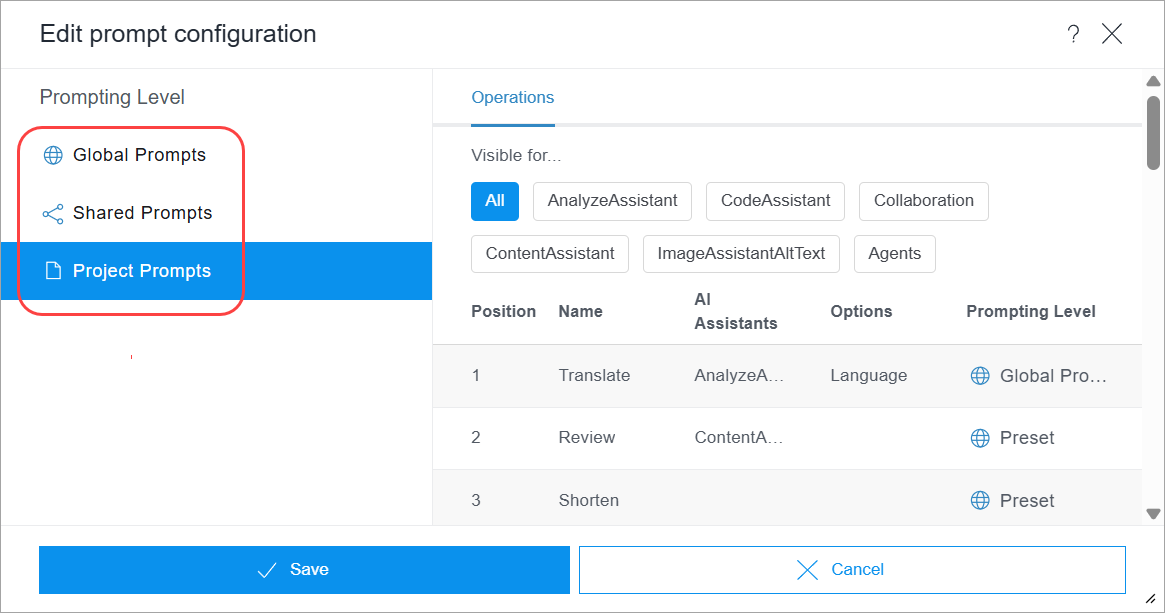
Die folgenden Aktionen sind für globale, geteilte und Projekt-Prompts identisch:
- Ändern der Sichtbarkeit von Listenelementen
- Hinzufügen einer Operation
- Testen einer Operation
- Hinzufügen einer Option
- Bearbeiten einer bestehenden Operation oder Option
- Duplizieren einer Operation oder Option
- Verschieben einer Operation oder Option
- Löschen einer Operation oder Option
- Aktivieren einer Funktion
Außerdem stehen Ihnen die folgenden Aktionen zur Verfügung, die für die jeweilige Prompting-Ebene spezifisch sind:
Die in der AI-Konfiguration im ContentCreator angezeigte Liste enthält standardmäßig folgende Informationen:
- Position: Die Anzeige-Position der Operation, die auch der End-Nutzer bei Auswahl einer Operation sieht
- Name: Der Name der Operation, den auch der End-Nutzer bei Auswahl einer Operation sieht
- AI Assistant: Die Assistanten denen die Operation zugewiesen ist
- Optionen: Die Optionen die der Operation zugewiesen sind
- Prompting-Ebene: Die Ebene, auf der ein Prompt definiert wurde
Ändern der Sichtbarkeit von Listenelementen
Die Sichtbarkeit ist standardmäßig auf “alle” gesetzt. Das heißt, in der Liste werden alle Operationen und Optionen angezeigt, unabhängig davon, welchem Assistenten sie zugewiesen sind.
So ändern Sie die Sichtbarkeit von Listeneinträgen:
- Wählen Sie den Assistenten aus, dessen Sichtbarkeitseinstellungen Sie anzeigen möchten, z. B. Content Assistant.
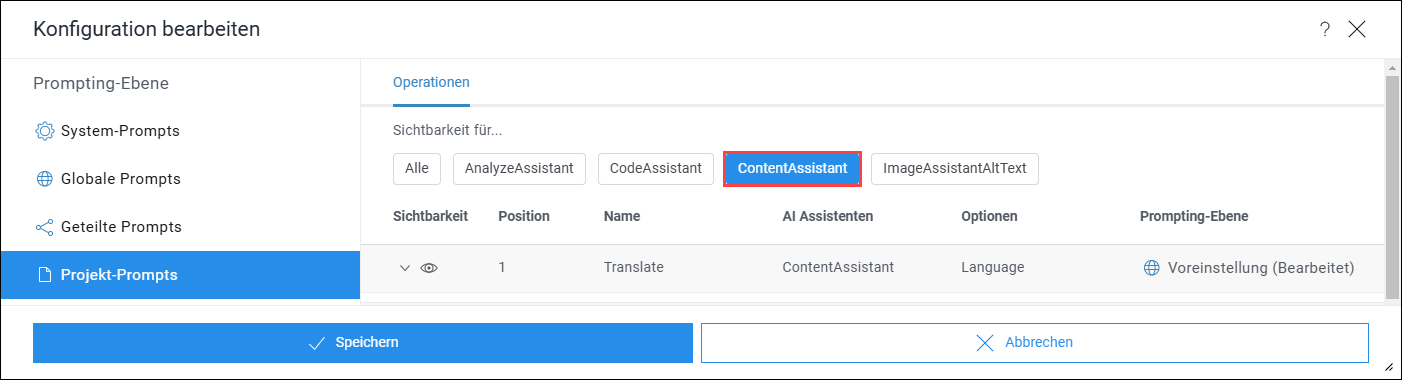
→ Die Spalte Sichtbarkeit wird angezeigt. Sie zeigt an, welche Operationen dem Endbenutzer bei der Verwendung des Content Assistant angezeigt werden. Andere Prompts werden weiterhin in der Liste angezeigt, sind aber ausgegraut. - Optional: Ändern Sie die Sichtbarkeitseinstellung eines Eintrags, um ihn bei Verwendung des Content Assistants anzuzeigen oder auszublenden. Verwenden Sie dazu das Dropdown-Menü in der Spalte Sichtbarkeit in der Zeile des entsprechenden Eintrags.
Hinzufügen einer Operation
- Im Fenster Konfiguration bearbeiten auf der gewünschten Prompting-Ebene klicken Sie auf Neue Operation anlegen.
→ Ein neues Fenster wird geöffnet in dem Sie die neue Operation definieren können.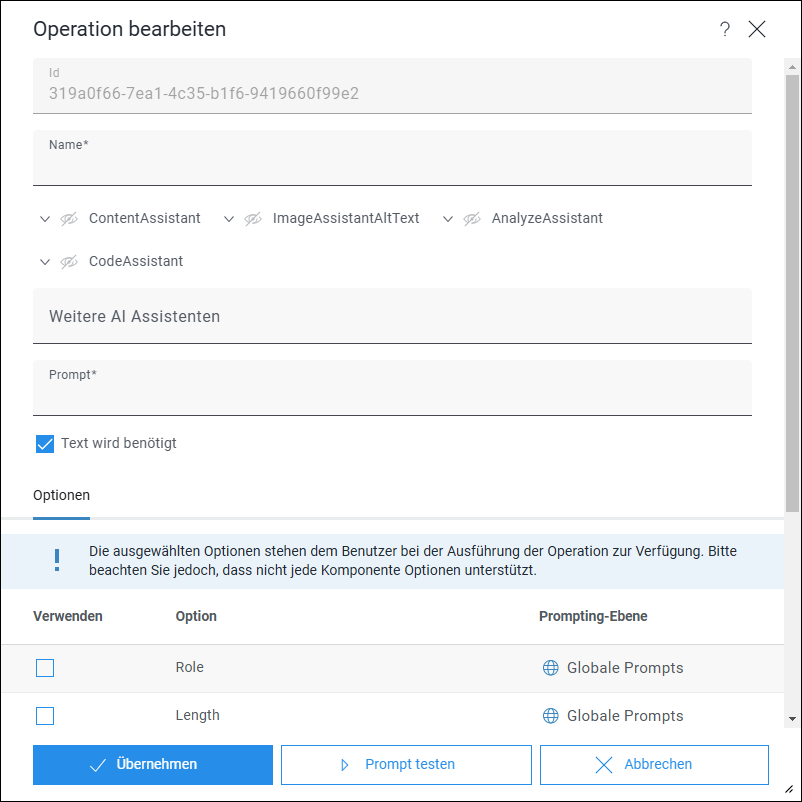
- Geben Sie im Feld Name einen Namen für die Operation ein. Dieser Name wird dem Benutzer im ContentCreator angezeigt.
- (De-)Aktivieren Sie die Sichtbarkeit für jeden Assistenten oder jedes benutzerdefinierte Skript oder Modulaktionen, in denen ein Benutzer diese Operation verwenden können soll.
- Optional: Erstellen Sie einen neuen benutzerdefinierten AI Assistenten in der Eingabezeile Weitere AI Assistenten.
→ Die Operation wird direkt dem neuen Assistenten zugewiesen. Dies muss auch entsprechend im benutzerdefinierten Skript oder Modul ausgewertet werden. - Geben Sie im Feld Prompt Ihren Prompt ein. Weitere Informationen zum Erstellen von Prompts finden Sie unter Bessere Ergebnisse mit KI und Prompts richtig erstellen.
- Optional: Aktivieren Sie die Checkbox Text wird benötigt, wenn Ihr Prompt Eingabetext verwendet.
- Optional: Fügen Sie Ihrem Prompt eine oder mehrere Optionen hinzu, indem Sie die entsprechenden Kästchen unter Optionen ankreuzen.
- Optional: Klicken Sie auf Neue Option anlegen, um eine neue Option hinzuzufügen.
- Optional: Aktivieren Sie eine Funktion, um deren Verwendung in der Operation zu ermöglichen.
- Optional: Testen Sie Ihre Operation.
- Klicken Sie auf Übernehmen, um Ihre Änderungen zu speichern.
Testen einer Operation
- Wählen Sie eine Operation aus und klicken Sie auf Operation bearbeiten.
→ Ein neues Fenster öffnet sich.
Klicken Sie auf Prompt testen.
→ Eine neue Sprechblase wird geöffnet.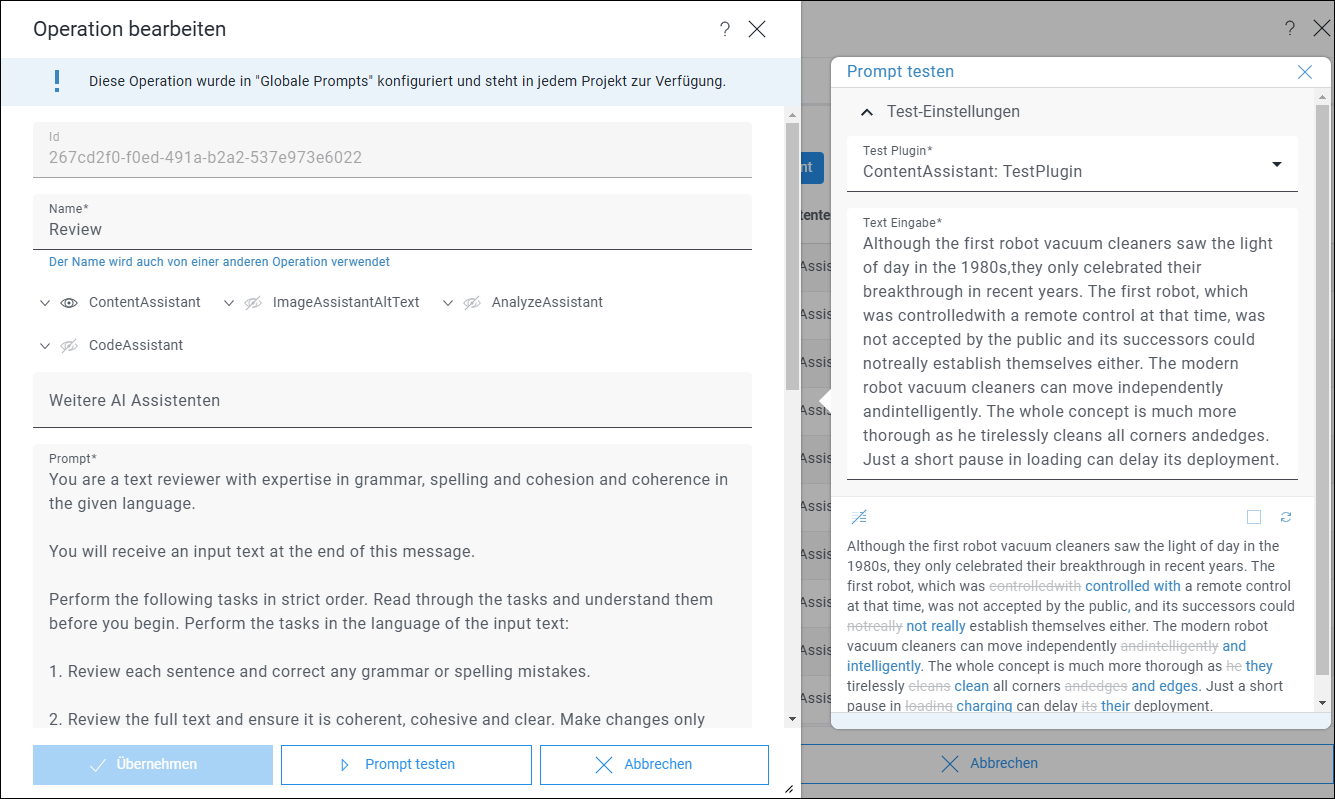
- Erweitern Sie die Test-Einstellungen.
- Wählen Sie ein Test-Plugin, um Ihren Prompt in einer spezifischen Umgebung zu testen, z.B. Content Assistant: TestPlugin, um Ihre Eingabeaufforderung für die Verwendung im Content Assistant zu testen.
→ Der Text im Feld Beispieltext ändert sich je nach dem gewählten Test-Plugin. - Optional: Ist der zu testenden Operation eine Option zugewiesen, wählen Sie einen zu testenden Optionswert aus.
- Optional: Bearbeiten Sie den Text im Feld Beispieltext.
→ Basierend auf Ihrem Prompt und dem bereitgestellten Beispieltext wird der generierte Text im untersten Feld gestreamt. - Optional: Bearbeiten Sie Ihren Prompt im Feld Prompt, wenn die API-Antwort unzufriedenstellend war, und testen Sie ihn erneut.
Hinzufügen einer Option
Beachten Sie, dass je nachdem auf welcher Ebene Sie eine Option hinzufügen diese nur entsprechenden Operationen zugewiesen werden kann, z.B. kann eine auf Projekt-Prompt-Ebene definierte Option nicht einem globalen Prompt zugewiesen werden.
- Im Fenster Konfiguration bearbeiten klicken Sie auf Neue Option anlegen.
→ Das Fenster Option bearbeiten wird geöffnet.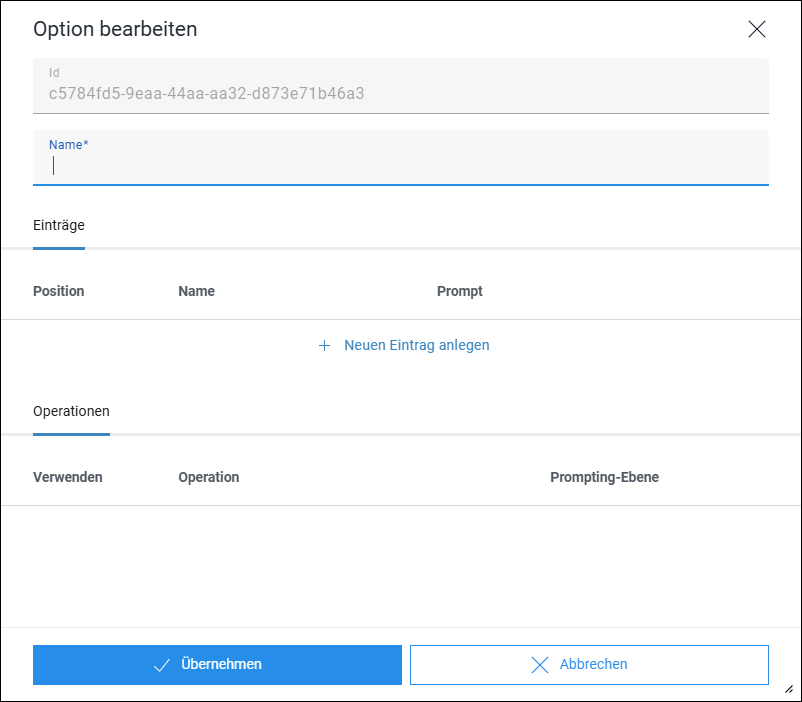
- Im Feld Name, geben Sie den Anzeigenamen der Option an.
Klicken Sie auf Neuen Eintrag anlegen um einen neuen Optionswert hinzuzufügen.
→ Das Fenster Eintrag bearbeiten öffnet sich.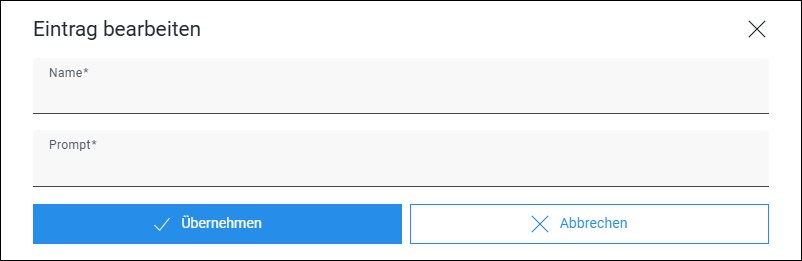
- Im Feld Name geben Sie den Anzeigenamen des Optionswertes an.
- Im Feld Prompt geben Sie den Prompt des Optionswertes an.
Dieses Feld ist nicht mehr obligatorisch. Ein Eintrag ohne Prompt kann gespeichert werden und fließt bei der Ausführung nicht in den Gesamt-Prompt ein.
Weitere Informationen dazu, wie Options-Eingabeaufforderungen aufgebaut sein sollten, finden Sie unter Prompts richtig erstellen. - Klicken Sie auf Übernehmen um die Änderungen zu speichern.
- Optional: Fügen Sie weitere Einträge hinzu.
- Unter Operationen, weisen Sie Ihre neu hinzugefügte Option einer Operation zu indem Sie entsprechend Häkchen setzen.
- Klicken Sie auf Übernehmen um Ihre Änderungen zu speichern.
Für Optionen im Content Assistant gelten die folgenden Verhaltensweisen:
- Der erste Eintrag einer Option ist standardmäßig ausgewählt. Eine leere Auswahl ist nicht möglich. Der Redakteur kann die Auswahl nicht zurücksetzen. Stellen Sie sicher, dass der erste Eintrag einen sinnvollen Standardwert darstellt.
- Eine Option mit genau einem Eintrag wird dem Redakteur nicht angezeigt. Der Eintrag wird dennoch verwendet und fließt in das Ergebnis ein. Wiederkehrende Prompt-Bausteine können so mehreren Operationen zugewiesen werden, ohne den Prompt-Text zu duplizieren.
- Besitzt eine Operation ausschließlich Optionen mit je einem Eintrag, entfällt die Auswahl im Content Assistant vollständig.
- Soll für eine Option eine Auswahl ohne inhaltliche Wirkung möglich sein, legen Sie einen Eintrag ohne Prompt an, z. B. mit dem Namen [Keine], und stellen Sie ihn an den Anfang der Eintragsliste. Dieser Eintrag ist dann vorausgewählt.
Bearbeiten einer bestehenden Operation oder Option
- Im Fenster Konfiguration bearbeiten klicken Sie auf das Symbol Operation bearbeiten/Option bearbeiten für die gewünschte Operation/Option.
→ Das Fenster Operation bearbeiten/Option bearbeiten öffnet sich. - Ändern Sie den Anzeigenamen oder Prompt sowie weitere Einstellungen.
- Speichern Sie Ihre Änderungen.
Duplizieren einer Operation oder Option
- Wählen Sie im Fenster Konfiguration bearbeiten einen Eintrag, entweder eine Operation oder eine Option, aus und klicken Sie auf Duplizieren
 .
.
→ Das Fenster Operation bearbeiten/Option bearbeiten wird geöffnet. - Im Feld Name passen Sie den Namen an.
- Optional: Passen Sie den Prompt oder andere Einstellungen der duplizierten Operation oder Option an.
- Speichern Sie Ihre Änderungen.
Verschieben einer Operation oder Option
Verschieben Sie eine Operation oder Option um deren Anzeige-Position zu verändern:
- Im Fenster Konfiguration bearbeiten, bewegen Sie die Maus über die Operation oder Option die Sie verschieben möchten.
- Halten Sie das Symbol
 gedrückt und verschieben Sie den Eintrag an die gewünschte Stelle.
Alternativ: Klicken Sie auf /
/  um den Eintrag zu verschieben.
 - Speichern Sie Ihre Änderungen.
Löschen einer Operation oder Option
Sie können Operationen und Optionen nur auf der Ebene löschen, auf der sie erstellt wurden.
- Bewegen Sie die Maus über jene Operation oder Option, die Sie löschen möchten.
- Klicken Sie auf Operation löschen/Option löschen.
Aktivieren einer Funktion
Erlauben Sie die Verwendung einer Funktion eines zuvor konfigurierten Funktionsservers, z.B. MCP-Server:
- Im Fenster Operation bearbeiten, navigieren Sie zum Bereich Funktionen.
→ Hier werden Ihnen alle konfigurierten Funktionsserver angezeigt, sowie die Funktionen jedes Servers die zur Verwendung in dieser Operation erlaubt sind.
Ist keine Funktion eines Servers für die Operation erlaubt, wird in der Spalte Funktionen (keine) angezeigt. Sind alle Funktionen eines Servers für die Operation erlaubt, wird in der Spalte (alle) angezeigt.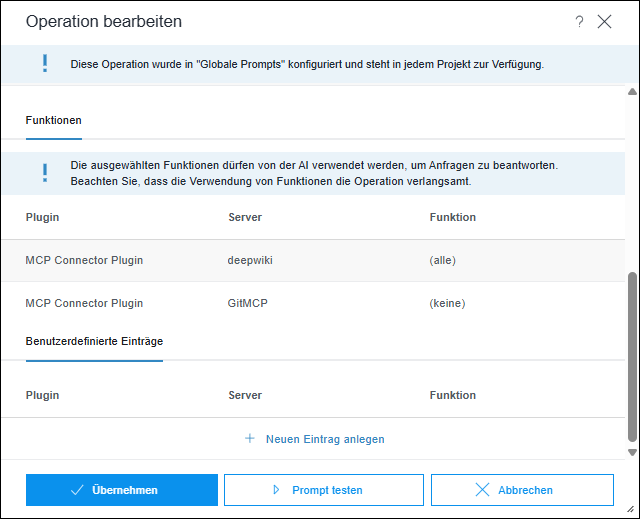
- Um eine oder mehrere Funktionen eines Funktionsservers zu (de-)aktivieren, klicken Sie Eintrag bearbeiten.
→ Das Fenster des Plugins des konfigurierten Servers wird geöffnet. Hier können Sie alle für den Funktionsserver verfügbaren Funktionen einsehen.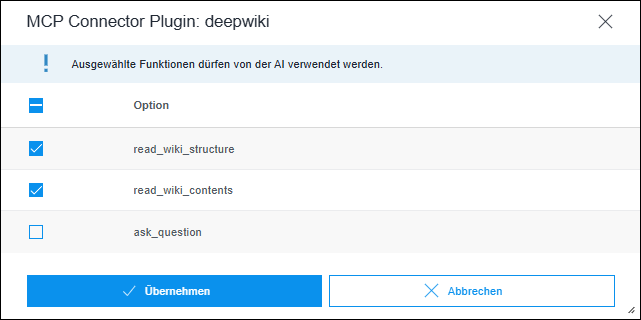
- Um eine individuelle Funktion zu aktivieren, klicken Sie auf das entsprechende Feld. Ein Häkchen zeigt an, dass die Funktion aktiviert ist.
- Optional: (De-)Aktivieren Sie alle für einen Server verfügbaren Optionen indem Sie auf das Kontrollkästchen in der obersten Zeile klicken.
- Klicken sie auf Übernehmen um Ihre Änderungen zu speichern.
→ Die Operation kann nun die aktivierten Funktionen verwenden.
Für eine optimale Nutzung von MCP-Server-Funktionen sollten Sie die jeweiligen, vom MCP-Server bereitgestellten Instruktionen beachten.
Zurücksetzen einer globalen Operation
- Unter Globale Prompts bewegen Sie die Maus über jene Operation, die Sie auf die Voreinstellung zurücksetzen möchten. (Sie können nur Einträge zurücksetzen, die als Voreingestellt (Geändert) gekennzeichnet sind.)
- Klicken Sie auf Operation auf Voreinstellung zurücksetzen.
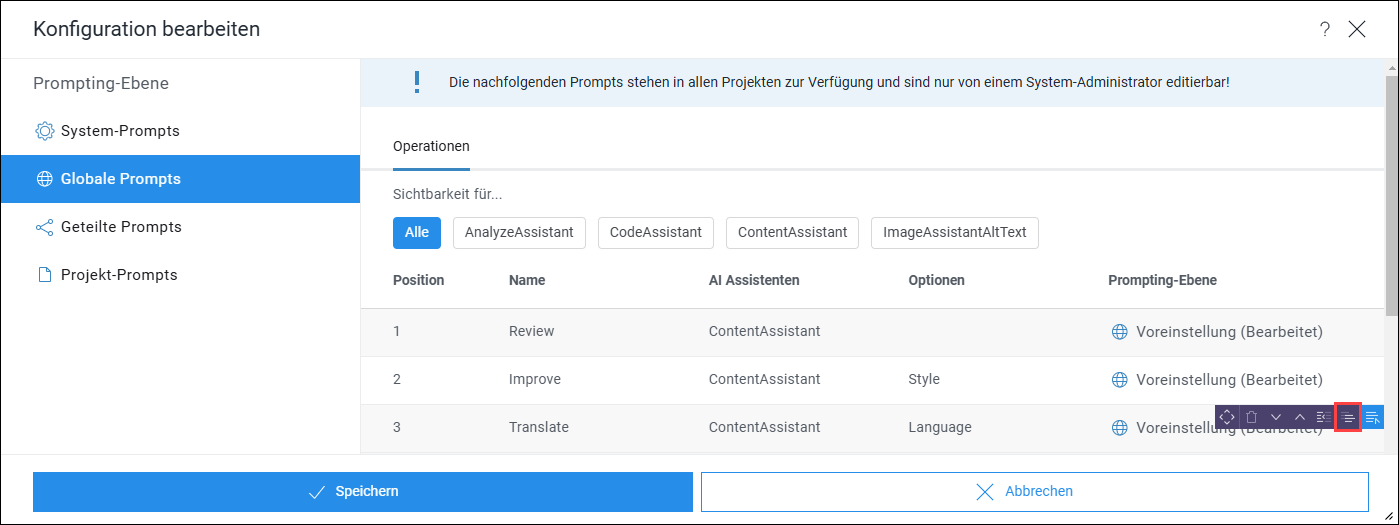
→ Die zurückgesetzte Operation wird in der Prompting-Ebene-Spalte wieder als Voreinstellung markiert.
Teilen einer Operation auf Projekt-Prompt-Ebene
- Unter Projekt-Prompts bewegen Sie die Maus über jene Operation auf Projekt-Prompt-Ebene, die Sie serverweit teilen möchten.
- Klicken Sie auf Operation teilen.
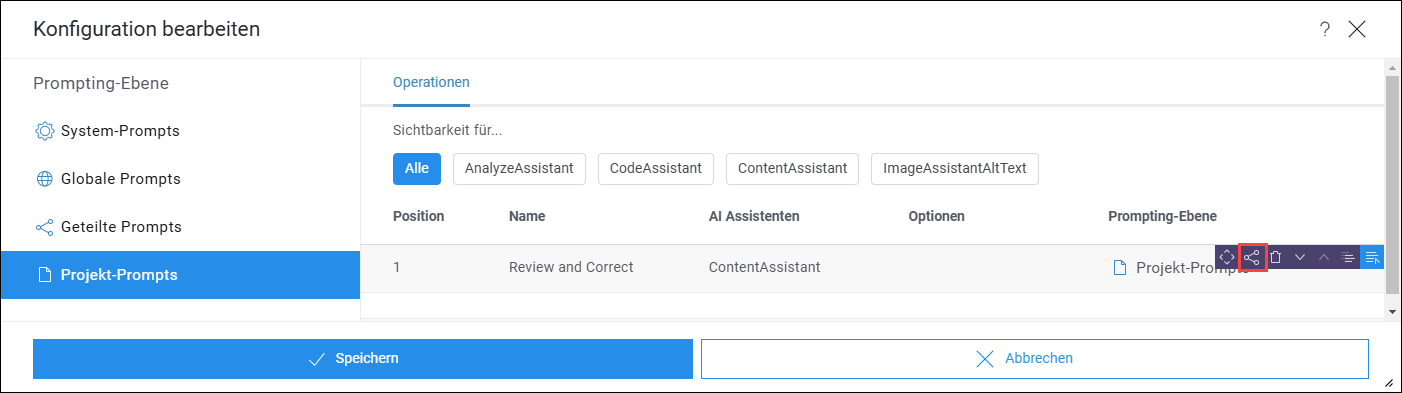
→ Die Operation wird in der Prompting-Ebene-Spalte als Geteilte Prompts markiert und kann nun serverweit verwendet werden.