

Projekt-Konfiguration
Diese Seite beschreibt, wie Sie den Content Assistant, den Analyze Assistant und den Image Assistant für einzelne FirstSpirit-Projekte aktivieren.
Konfigurationen auf Projektebene können nur von Projekt-Admins vorgenommen werden. Schritte, die Server-Admin-Rechte erfordern, werden unter Server-Konfiguration beschrieben.
Content Assistant
So stellen Sie den Content Assistant für ein einzelnes Projekt zur Verfügung:
- Navigieren Sie zu den Projektkomponenten.
ServerManager > Projekt > Eigenschaften > [Projektauswahl] > Projektkomponenten > CXT ContentCreator: Feature-Konfiguration ProjectApp - Suchen Sie im Bereich Search das Feature Report: Content Assistant und klicken Sie auf Edit.
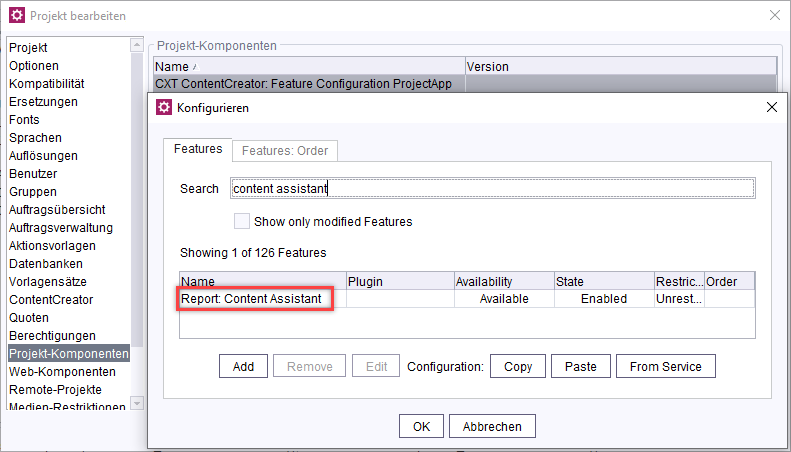
- Legen Sie im Bereich Feature availability die Benutzer oder Benutzergruppen fest, für die der Content Assistant verfügbar sein soll.
→ Der Content Assistant ist jetzt mit den Standardeinstellungen für das Projekt aktiv.
Analyze Assistant
Als Projekt-Admin müssen Sie die Projektkomponente FirstSpirit Analyze Assistant für jedes Projekt hinzufügen, in dem die Funktionen des Analyze Assistant genutzt werden sollen:
- Navigieren Sie zu den Projektkomponenten.
ServerManager > Projekt > Eigenschaften > [Projektauswahl] > Projektkomponenten - Klicken Sie auf Hinzufügen und wählen Sie FirstSpirit Analyze Assistant aus.
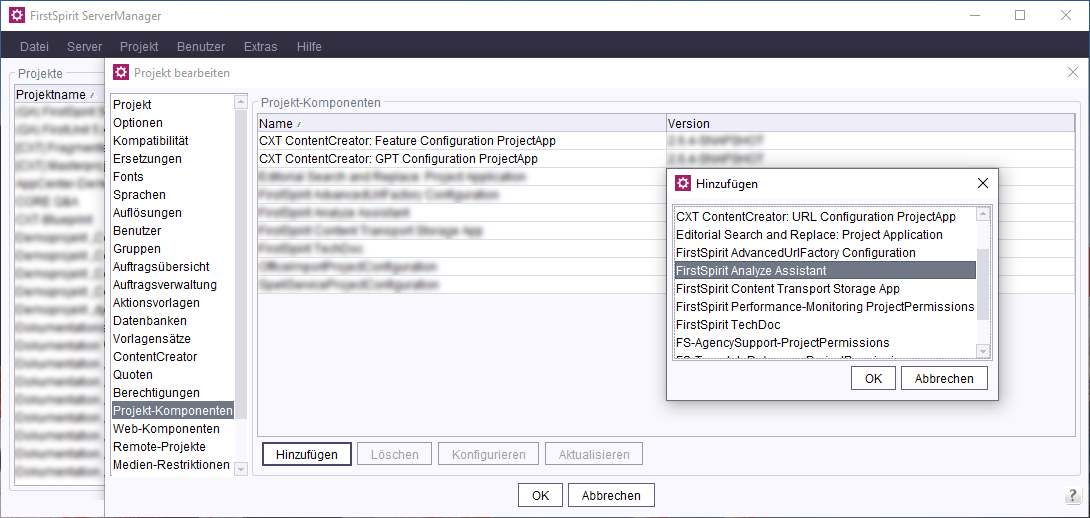
→ Der Analyze Assistant kann in diesem Projekt verwendet werden
Image Assistant
Hinzufügen der Projektkomponente
So machen Sie den Image Assistant in einem Projekt verfügbar:
- Navigieren Sie zu den Projektkomponenten.
ServerManager > Projekt > Eigenschaften > [Projektauswahl] > Projektkomponenten - Fügen Sie die Projektkomponente FS Image Assistant - Configuration hinzu.
- Optional: Konfigurieren Sie die Projektkomponente, d. h. legen Sie fest, welcher Prompt auf Projektebene verwendet wird.
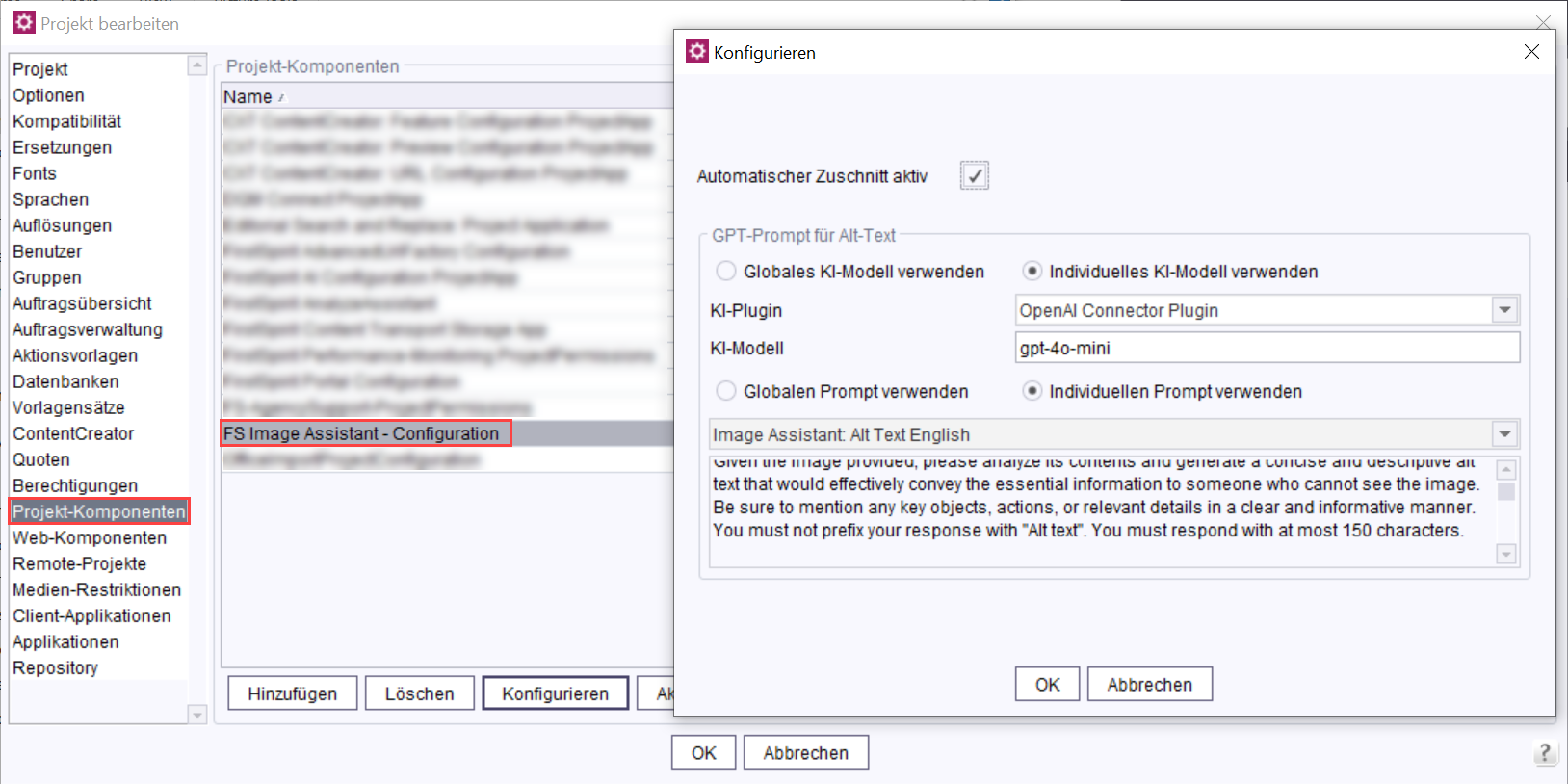
- Klicken Sie auf OK, um Ihre Änderungen zu speichern.
Hinzufügen der Metadatenvorlage
Generierter Alt-Text muss über die Metadaten korrekt zugeordnet und gespeichert werden. Im Projekt muss eine Metadatenvorlage vorhanden sein.
Um den generierten Alt-Text zu speichern, fügen Sie der projektspezifischen Metadatenvorlage eine CMS_INPUT_TEXTAREA-Komponente mit dem Namen fsai_altText hinzu:
<CMS_INPUT_TEXTAREA name="fsai_altText">
   <LANGINFOS>
      <LANGINFO lang="*" label="Alternative Text (AI)"/>
   </LANGINFOS>
</CMS_INPUT_TEXTAREA>
Der KI-generierte Alt-Text wird in fsai_altText gespeichert. Der generierte Alt-Text wird somit den Metadaten eines Bildes hinzugefügt.