

Benutzer- und Rechteverwaltung ohne IdP
Diese Seite beschreibt den vollständigen Workflow zur Einrichtung und Verwaltung von Benutzern ohne externen Identity Provider (IdP). Sie erfahren, wie Sie den ersten Benutzer anfordern und aktivieren, sich als User-Manager in Keycloak anmelden, neue Benutzer anlegen, Benutzer Gruppen zuweisen und abschließend externe Gruppen in Ihren FirstSpirit-Projekten konfigurieren.
Der erste Benutzer: User-Manager
Das erste Benutzerkonto Ihrer FirstSpirit Cloud wird von FirstSpirit erstellt und die Rolle User-Manager wir dem Benutzer zugewiesen. Der erste Benutzer ist als User-Manager berechtigt, weitere Benutzer zu erstellen und alle anderen Einstellungen in Keycloak und FirstSpirit vorzunehmen.
Den ersten Benutzer beantragen
Schicken Sie eine Supportanfrage:
- als E-Mail an support@firstspirit.com mit Informationen zum neuen Benutzer: Vorname, Nachname, geschäftliche E-Mail-Adresse
- oder als Support-Ticket.
Erstellen Sie ein Support Ticket:
- Im Support-Portal, klicken Sie auf Supportanfragen einreichen.
- Geben Sie Ihre E-Mail-Adresse an und wählen Sie die Produktlinie FirstSpirit aus.
- Optional: Geben Sie Priorität, Produktversion und FirstSpirit-Komponente an.
- Fallgrund: Service-Anfrage
- Betreff: Neuer Account
- Tragen Sie in der Beschreibung die Informationen zum neuen Benutzer ein: Vorname, Nachname, geschäftliche E-Mail-Adresse.
Aktivieren des ersten Benutzers
Sobald der erste Benutzer eingerichtet ist, bestätigt FirstSpirit Ihre Anfrage via E-Mail.
Sie müssen das Konto des Benutzers zunächst aktivieren:
- Rufen Sie die Account-URL Ihrer Umgebung auf, z.B. https://<Tenant>-account.e-spirit.hosting.
Bei einem Partner-Realm ohne FirstSpirit-Systeme nutzen Sie bitte die zentrale URL, siehe Infobox unten. - Klicken Sie auf Forgot Password.
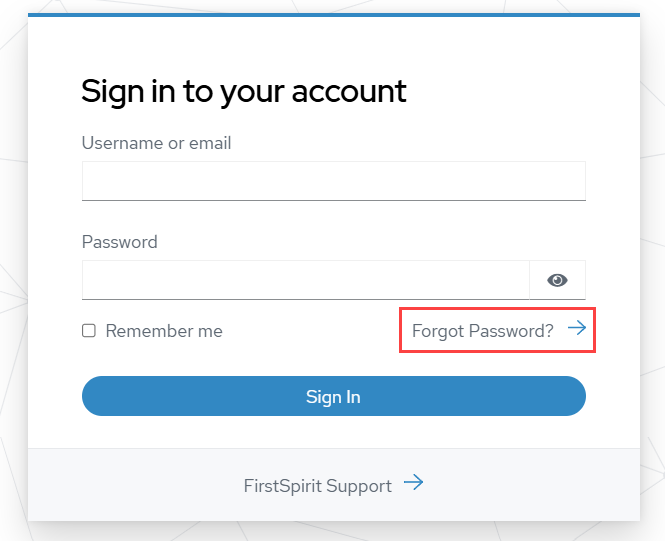
- Geben Sie die E-Mail-Adresse ein, die für den ersten Benutzer bei FirstSpirit hinterlegt wurde.
Sie erhalten eine Verifizierungs-E-Mail:
- Klicken Sie auf den Link in der E-Mail.
→ Sie werden zu Ihrer Keycloak Account-Seite weitergeleitet. - Vergeben Sie ein Passwort unter Account security > Signing in.
Die Einrichtung des ersten Benutzers ist abgeschlossen. Der erste Benutzer erhält die Rolle User-Manager und kann weitere Benutzer hinzufügen und verwalten.
Keycloak-Login für User-Manager
- Geben Sie im Browser die Adresse Ihres Realms ein:
https://sso.e-spirit.hosting/auth/admin/<Tenant>/console/ - Ersetzen Sie <Tenant> durch den FirstSpirit Cloud Tenant-Namen Ihres Unternehmens.
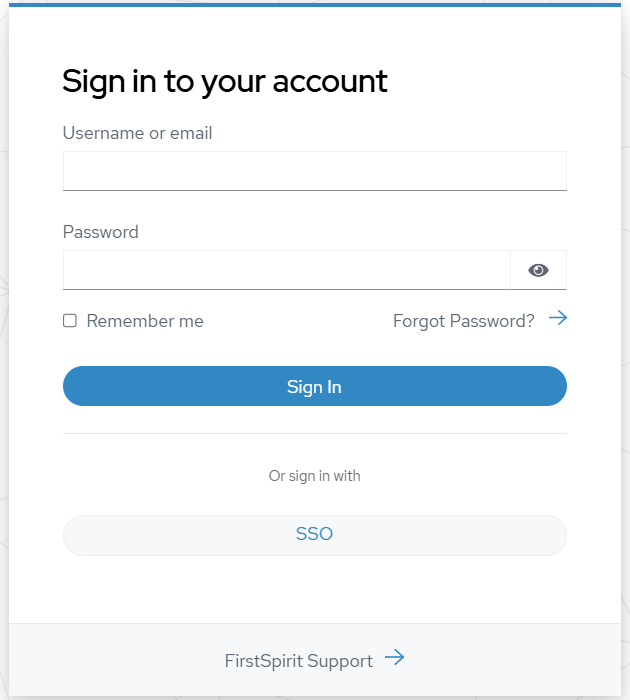
- Wenn noch kein Identity Provider eingebunden ist, geben Sie im Login-Formular den Benutzernamen (z.B. die E-Mail-Adresse) und das Passwort ein und klicken Sie auf Sign In.
Das Formular für die Benutzerverwaltung mit Ihrem FirstSpirit-Benutzernamen wird geöffnet. Hier können Sie Benutzer und Gruppen verwalten.
Anlegen neuer Benutzer in Keycloak
Bevor ein Benutzer einer Gruppe zugewiesen werden kann, muss sein Benutzerkonto in Keycloak vom User-Manager angelegt werden.
Erst nach der Kontoerstellung und der anschließenden Aktivierung durch den Benutzer steht das Konto für die Gruppenzuweisung zur Verfügung.
Konto-Aktivierung des Standard-Benutzers
Der Standard-Benutzer muss sein neu erstelltes Konto eigenständig aktivieren. Benachrichtigen Sie den Benutzer über die hierfür notwendigen Schritte. Die folgenden Schritte sind an den Benutzer gerichtet:
- Rufen Sie die Account-URL Ihrer Umgebung auf, z.B. https://<Tenant>-account.e-spirit.hosting.
Bei einem Partner-Realm ohne FirstSpirit-Systeme nutzen Sie bitte die zentrale URL, siehe Infobox unten. - Klicken Sie auf Forgot Password.
- Geben Sie die E-Mail-Adresse ein, die für den ersten Benutzer bei FirstSpirit hinterlegt wurde.
Sie erhalten eine Verifizierungs-E-Mail:
- Klicken Sie auf den Link in der E-Mail.
→ Sie werden zu Ihrer Keycloak Account-Seite weitergeleitet. - Vergeben Sie ein Passwort unter Account security > Signing in.
Gruppen erstellen und Benutzer zuweisen
Damit ein Benutzer auf FirstSpirit-Anwendungen zugreifen kann, muss er den entsprechenden Gruppen in Keycloak zugewiesen werden. Die Gruppenmitgliedschaft bestimmt, welche Berechtigungen der Benutzer innerhalb der Projekte erhält.
Externe Gruppen in FirstSpirit-Projekt konfigurieren
Keycloak und FirstSpirit sind durch Gruppen mit genau übereinstimmenden Gruppennamen verbunden. Die Gruppen müssen in den jeweiligen FirstSpirit-Projekten angelegt und als extern gekennzeichnet sein. Aktivitäten in Keycloak, wie das Anlegen oder Umbenennen von Gruppen, werden nicht automatisch in FirstSpirit übertragen. Die Zuweisung von Benutzern zu Gruppen geschieht ausschließlich in Keycloak.
- Loggen Sie sich auf Ihrer FirstSpirit-Instanz ein, öffnen Sie den Server-Manager, wählen Sie das benötigte Projekt aus und wechseln Sie in die Eigenschaften.
- Wählen Sie Gruppen, um die Übersicht der Gruppen anzuzeigen.
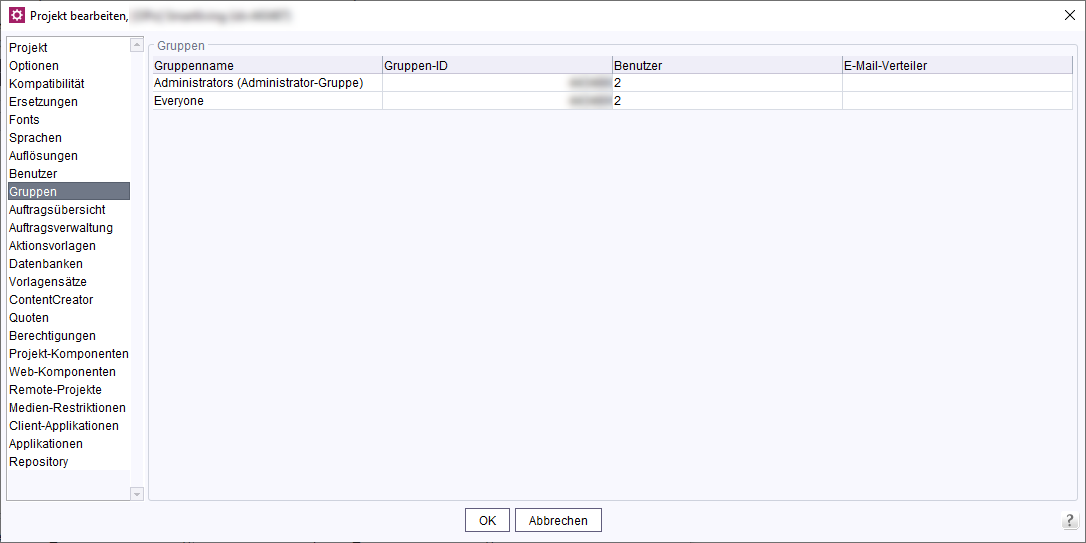
Externe Gruppen werden mit dem Text Externe Gruppe in der Spalte Benutzer hervorgehoben. Diesen Gruppen sind in FirstSpirit keine Benutzer zugewiesen, da die Gruppen in Keycloak verwaltet werden. - Prüfen Sie, welche Keycloak-Gruppen bereits vorhanden sind.
Neue Gruppe mit identischem Gruppennamen anlegen
- Klicken Sie rechts auf die Gruppenliste und wählen Sie Neue Gruppe anlegen.
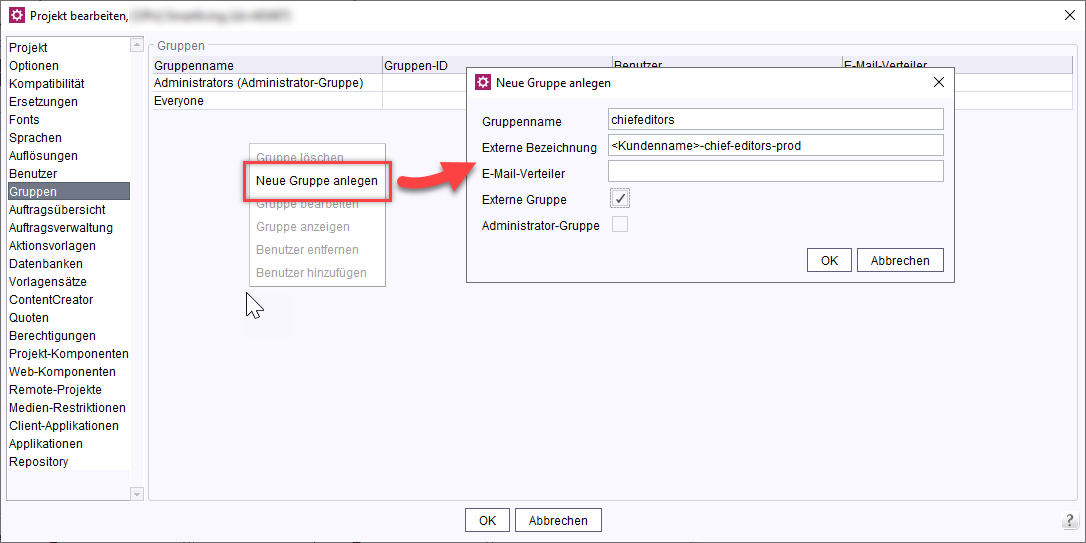
- Markieren Sie den Eintrag als Externe Gruppe.
- Tragen Sie im Feld Externe Bezeichnung den exakten Namen der Keycloak-Gruppe ein.
- Bestätigen Sie mit OK.
Zugriffsrechte konfigurieren
Sie können nun die Berechtigungen für die neue Gruppe konfigurieren.