Code Assistant
Der Code Assistant ist Teil der FirstSpirit AI Suite. Er analysiert Ausgabecode direkt im ContentCreator und zeigt Verbesserungspotenzial auf.
Der Assistent wird mit einem vorkonfigurierten Satz von Prompts ausgeliefert, mit dem Sie sofort loslegen können. Um das volle Potenzial des Assistenten auszuschöpfen, passen Sie die vorhandenen Prompts an oder erstellen Sie eigene Prompts.
Was der Code Assistant analysiert
Der Code Assistant analysiert drei Arten von Ausgabecode.
| Code-Typ | Ort in der Benutzeroberfläche | Analysebereiche |
|---|---|---|
| HTML | Development Tools im ContentCreator | Accessibility; search engine optimisation; web development best practices |
| JavaScript | Medienverwaltung | Code readability and maintainability; modern JavaScript best practices; code efficiency and performance; potential bugs and logical issues; security and code safety |
| CSS | Medienverwaltung | Clean code; selector efficiency and specificity; correct usage of CSS properties and shorthands |
Zugriff auf den Code Assistant
Sie können den Code Assistant in der Vorlagenentwicklung für ContentCreator verwenden:
- in der Vollbildansicht über das Code Assistant-Icon

- in der Vorschau über das Code Assistant-Icon
Analysieren von Code
- Öffnen Sie in der Vorlagenentwicklung für ContentCreator eine Vorlage in der Vollbild-Ansicht oder in der Vorschau, oder öffnen Sie in der Medien-Verwaltung eine JavaScript- oder CSS-Datei.
- Klicken Sie auf das Symbol des Code Assistant.
→ Der Report des Code Assistant wird geöffnet, und die Seitenanalyse startet automatisch.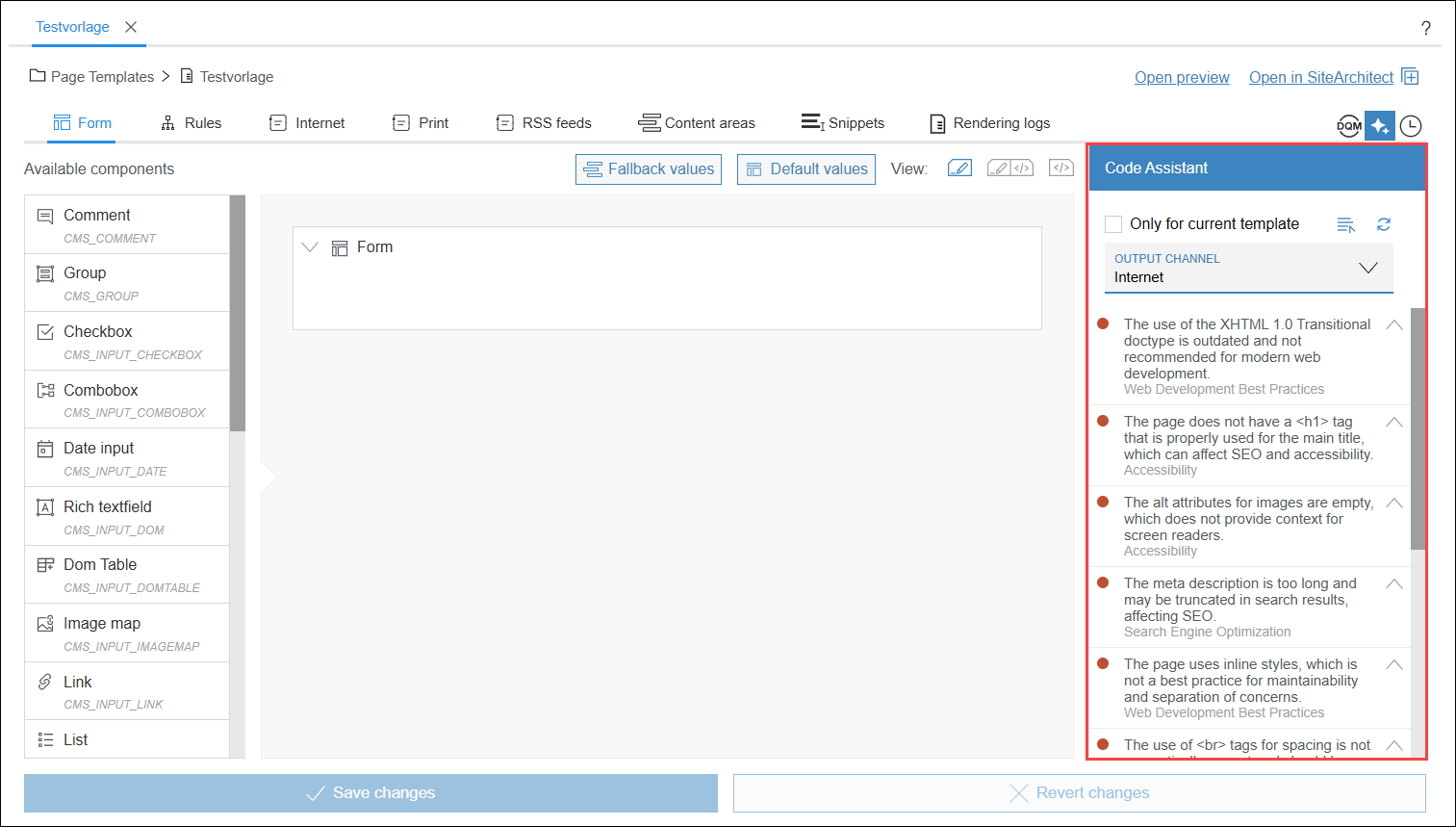
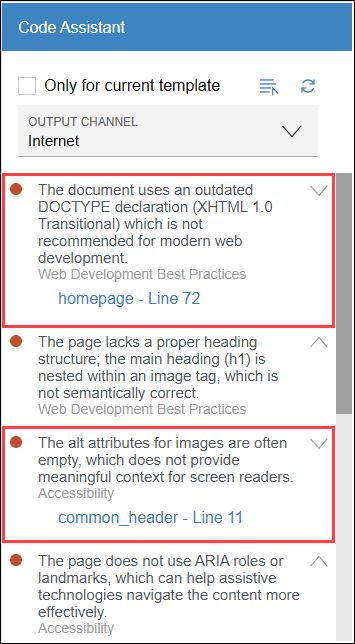
→ Mit markierte Einträge weisen auf Probleme in Ihrem Code hin. Jeder Eintrag beschreibt ein Verbesserungspotenzial sowie die zugehörige Kategorie.
 - Klicken Sie auf den Referenznamen, um direkt zur betroffenen Datei und Zeile zu gelangen.
Wenn für die aktuelle Vorlage in der Vorlagenentwicklung für ContentCreator keine Verbesserungsvorschläge angezeigt werden, deaktivieren Sie die Option Only for current template, um die Verbesserungsvorschläge für die gesamte Seite anzuzeigen.
- Wenn bei einem Eintrag bestimmte Probleme auftreten, können Sie den Eintrag mithilfe des Pfeils
 erweitern.
→ Daraufhin werden der Referenzname und die Zeilennummer der betroffenen Code-Datei angezeigt.