

Content Assistant
Der Content Assistant ist ein KI-basiertes Tool für textbezogene Aufgaben im ContentCreator. Er unterstützt bei wiederkehrenden Aufgaben wie dem Übersetzen, Kürzen oder Umformulieren von Texten und steigert so mithilfe von KI die Effizienz, während Redakteure die volle Kontrolle behalten.
Der Assistent wird mit einem vorkonfigurierten Satz von Prompts ausgeliefert, mit dem Sie sofort loslegen können. Um das volle Potenzial des Assistenten auszuschöpfen, passen Sie die vorhandenen Prompts an oder erstellen Sie eigene Prompts.
Zugriff auf den Content Assistant
Der Content Assistant steht Ihnen im ContentCreator an drei Stellen zur Verfügung:
- In einem einzeiligen Textfeld oder Rich-Text-Editor als Sprechblase, die erscheint, sobald Sie in das Feld klicken.
- In der InEdit-Ansicht, direkt in der Vorschau.
- Im Report-Bereich auf der rechten Seite als chatähnlicher Prompt-Report.
Verwenden des Content Assistant in einem Textfeld
Der Content Assistant kann Aufgaben direkt in einem Textfeld ausführen.
- Öffnen Sie ein Inhaltselement (eine Seite, einen Abschnitt oder einen Datensatz) oder den Texteditor in der Vorschau (InEdit-Ansicht).
- Klicken Sie in das Textfeld.
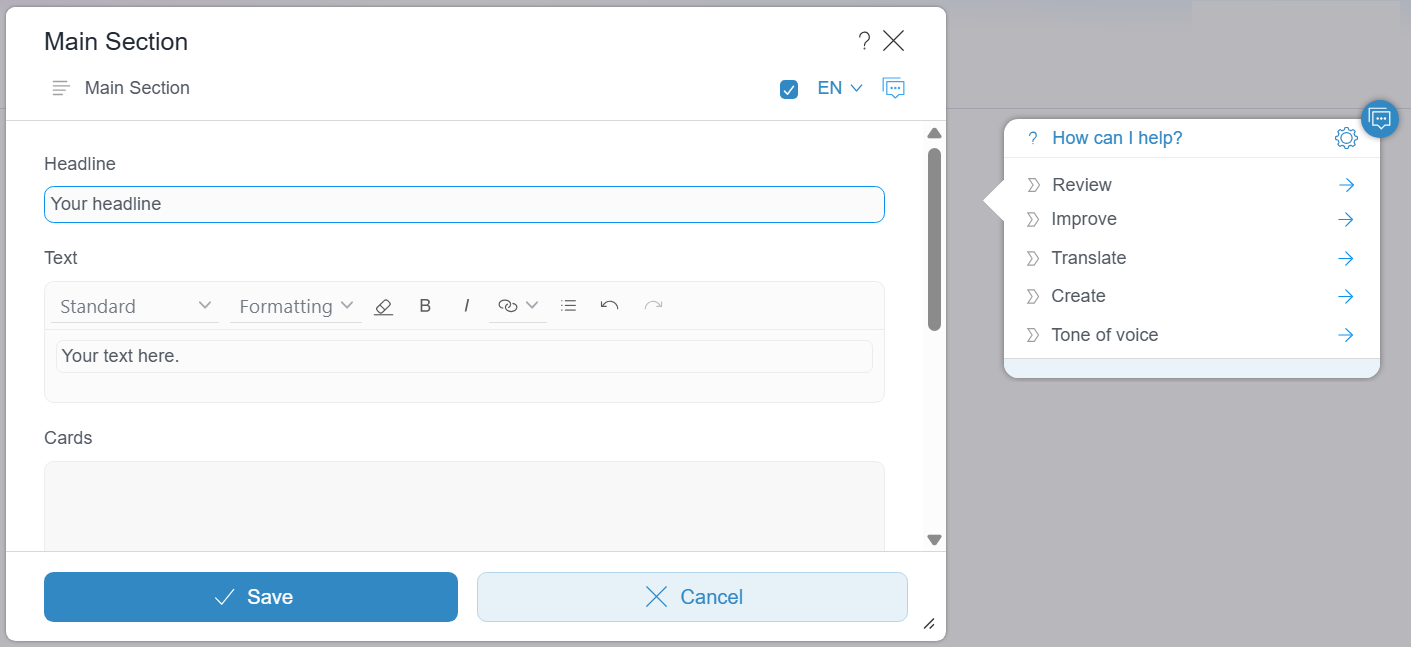
→ Neben dem Textfeld erscheint eine Sprechblase mit voreingestellten Operationen.
Die Operationen werden ausschließlich auf den gesamten aktiven Textabsatz oder auf den ausgewählten Text angewendet. - Klicken Sie auf eine Operation.
- Werden zu einer Operation Optionen angezeigt, ist jeweils der erste Eintrag jeder Option bereits vorausgewählt. Sie können die Auswahl jederzeit ändern, indem Sie einen anderen Eintrag wählen. Eine leere Auswahl ist nicht möglich. Die Operation kann daher sofort ausgeführt werden. Klicken Sie auf Ausführen.
→ Die Operation wird außerhalb des Textfelds in der Sprechblase ausgeführt.
- Klicken Sie auf
 .
.
→ Der generierte Text wird in das Textfeld übernommen. Der ursprüngliche Text im aktiven Textfeld wird dabei überschrieben.
Aktionen in der Sprechblase
| Symbol | Aktion |
|---|---|
| confirm_icon | Der Vorschlag wird in den aktiven Textabsatz übernommen. |
| discard_icon | Der Vorschlag wird verworfen. |
| compare_icon | Die Unterschiede zwischen dem aktuellen Text und dem Vorschlag werden angezeigt. |
| Zurück-Symbol | Wenn Sie bereits mehrmals eine Generierung durchgeführt haben, wird der vorherige Vorschlag angezeigt. |
| Weiter-Symbol | Wenn Sie bereits mehrmals generiert haben, wird der nächste Vorschlag angezeigt. |
| stop_icon | Die Ausführung der Operation wird abgebrochen. |
| re-generate_icon | Die Operation wird erneut ausgeführt, um einen neuen Vorschlag zu generieren. |
| Einstellungssymbol | Das Fenster Edit operation wird geöffnet. |
So deaktivieren Sie den Content Asstant für einen Abschnitt:
Der Content-Assistent kann für einen einzelnen Abschnitt deaktiviert werden.
- Klicken Sie im Content-Editor oder im Vorschau-Editor (InEdit) auf das Icon zum Deaktivieren
 .
.
→ Die Sprechblase wird für diesen Abschnitt nicht mehr angezeigt.
Verwalten von Operationen im Content Assistant
Verwalten der Liste der Operationen
- Öffnen Sie ein Inhaltselement (Seite, Absatz, Datensatz) oder den Texteditor in der Vorschau.
- Klicken Sie in ein Textfeld.
→ Neben dem Textfeld erscheint eine Sprechblase mit voreingestellten Operationen. - Klicken Sie auf das Icon Einstellungen.
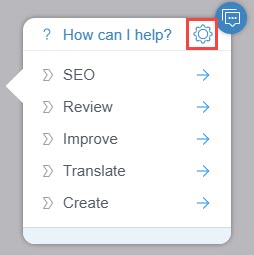
→ Das Fenster Conten tAssistant wird geöffnet. Hier können Sie die Liste aller in der FirstSpirit AI Suite verfügbaren Operationen einsehen.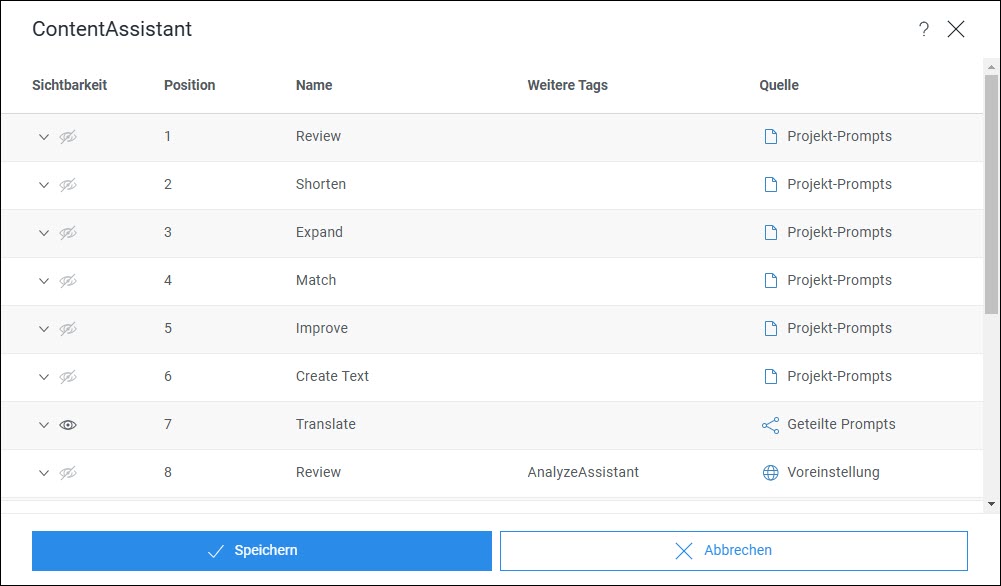
Die Liste aller Operationen der FirstSpirit AI Suite enthält folgende Informationen:
- Sichtbar: Gibt an, ob das Tag für diesen Assistenten für die jeweilige Operation gesetzt wurde.
- Position: Beschreibt die Reihenfolge, in der die Operationen in den jeweiligen Assistenten angezeigt werden.
- Name: Zeigt den Namen einer Operation an, der auch dem Endbenutzer im entsprechenden Assistenten angezeigt wird.
- Weitere Tags: Gibt an, ob der Operation zusätzliche Tags zugewiesen wurden. Ist die Spalte für eine Operation leer, wird diese Operation nur im Content Assistant verwendet.
- Quelle: Beschreibt die Ebene, auf der die Operation angelegt wurde und bearbeitet werden kann, d. h. voreingestellt, global, geteilt oder projektspezifisch.
Folgende Funktionen stehen Ihnen zur Verfügung:
Verwalten einzelner Operationen
Das Fenster zum Bearbeiten einzelner Operationen können Sie direkt über die Sprechblase des Content Assistant öffnen:
- Klicken Sie in der Sprechblase neben dem aktiven Textfeld auf eine Operation.
- Klicken Sie auf das Icon Edit operation prompt.
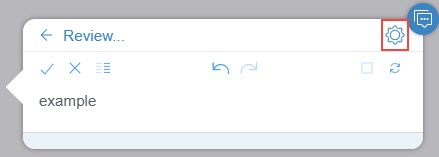
→ Das Dialogfenster Edit operation wird geöffnet, in dem Sie die Operation bearbeiten können.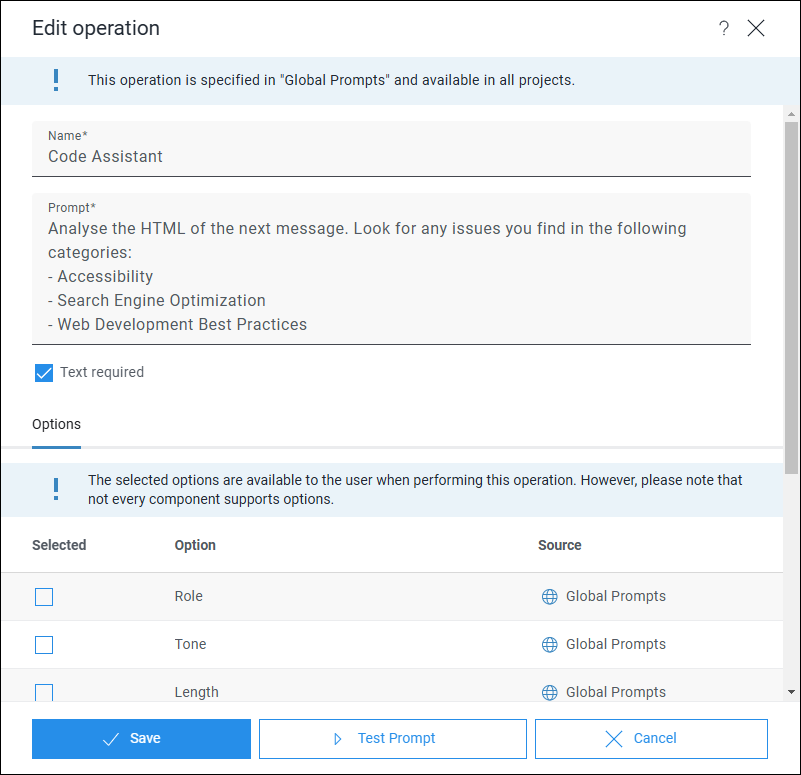
Im Dialogfenster Edit operation stehen Ihnen folgende Aktionen zur Verfügung:
Verwenden des Content Assistant Report-Bereichs
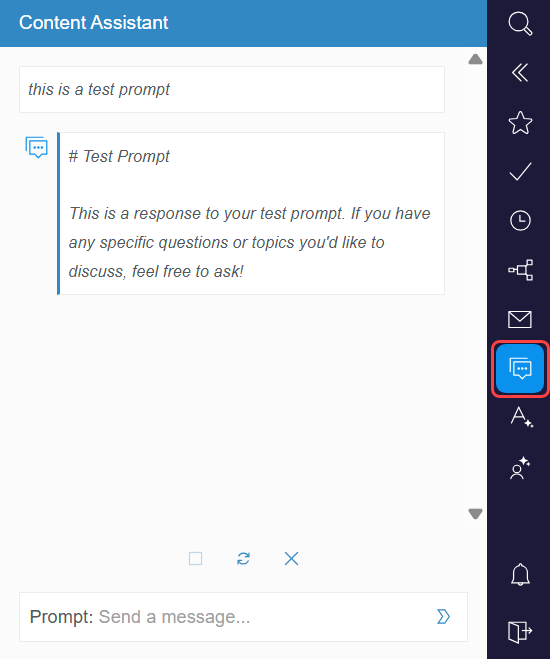
Der Prompt-Report ist ein Chat-Fenster. Prompts können von Ihnen manuell eingegeben und vom angebundenen Modell verarbeitet werden. Nutzen Sie den Prompt-Report, um Ideen zu einem Thema zu entwickeln oder um Text für die Verwendung im Projekt zu generieren.
- Klicken Sie auf das Content Assistant-Symbol, um den Report zu öffnen.
→ Der Report wird auf der rechten Seite geöffnet. - Geben Sie einen Prompt in das Textfeld ein.
→ Auf Basis Ihrer Eingabe wird eine Antwort generiert. - Verschieben Sie Text per Drag & Drop aus dem Report in ein Textfeld.
Voreingestellte Prompts
FirstSpirit bietet Ihnen die folgenden voreingestellten Prompts für die Verwendung im Content Assistant:
- Review: Prüft den Text auf grammatikalische Fehler und Rechtschreibfehler und verbessert Kohärenz, Kohäsion und Lesbarkeit. Der semantische Inhalt des Originaltexts bleibt unverändert.
- Shorten: Kürzt den Eingabetext ohne wesentliche inhaltliche Änderungen, sodass eine prägnantere Version des Originals entsteht.
- Expand: Erweitert den Eingabetext zu einer ausführlicheren Version, ohne über den ursprünglichen Inhalt hinaus neue Informationen hinzuzufügen.
- Improve: Formuliert den Text gemäß einem vorgegebenen Stilziel um (z. B. formeller, informeller oder einfacher). Die Option „Style“ steuert die Richtung der Überarbeitung.
- Translate: Übersetzt den Eingabetext in eine Zielsprache und bewahrt dabei die Semantik und die sprachlichen Merkmale des Originals. Die Zielsprache wird über die Option „Language“ festgelegt.
- Create: Generiert einen neuen Text auf Basis der im Input enthaltenen Informationen und berücksichtigt dabei automatisch Texttyp, Länge, Thema und Zielgruppe.
Einschränkungen
Für den Content Assistant und das angebundene Modell gelten die folgenden Einschränkungen:
- Die Qualität des Outputs hängt vom angebundenen Modell ab.
- Large Language Models können falsche oder irreführende Informationen erzeugen. Alle KI-generierten Inhalte müssen vor der Veröffentlichung geprüft werden.
- Der Prompt-Report führt keine autonomen Aktionen im Projekt aus, wie z. B. das Anlegen oder Veröffentlichen von Seiten.