

Erste Schritte für Redakteure
Die FirstSpirit AI Suite steht direkt im ContentCreator zur Verfügung. Diese Seite beschreibt die Aktionen, die Ihnen als Redakteur zur Verfügung stehen.
Die Assistenten werden mit voreingestellten, funktionalen Prompts geliefert, die von FirstSpirit gepflegt werden. So können Sie sofort loslegen, sobald die Assistenten im Projekt aktiviert sind. Die Konfiguration von FirstSpirit AI ist für die Aktivierung zwingend erforderlich.
Arbeiten mit Text-Elementen
Der Content Assistant unterstützt textbasierte Aufgaben direkt im ContentCreator. Er steht in einzeiligen Textfeldern, Rich-Text-Editoren, der InEdit-Ansicht und im Report des Content Assistant auf der rechten Seite zur Verfügung.
Verbessern von Text
Der Content Assistant kann Aufgaben direkt in einem Textfeld ausführen.
- Öffnen Sie ein Inhaltselement (eine Seite, einen Abschnitt oder einen Datensatz) oder den Texteditor in der Vorschau (InEdit-Ansicht).
- Klicken Sie in das Textfeld.
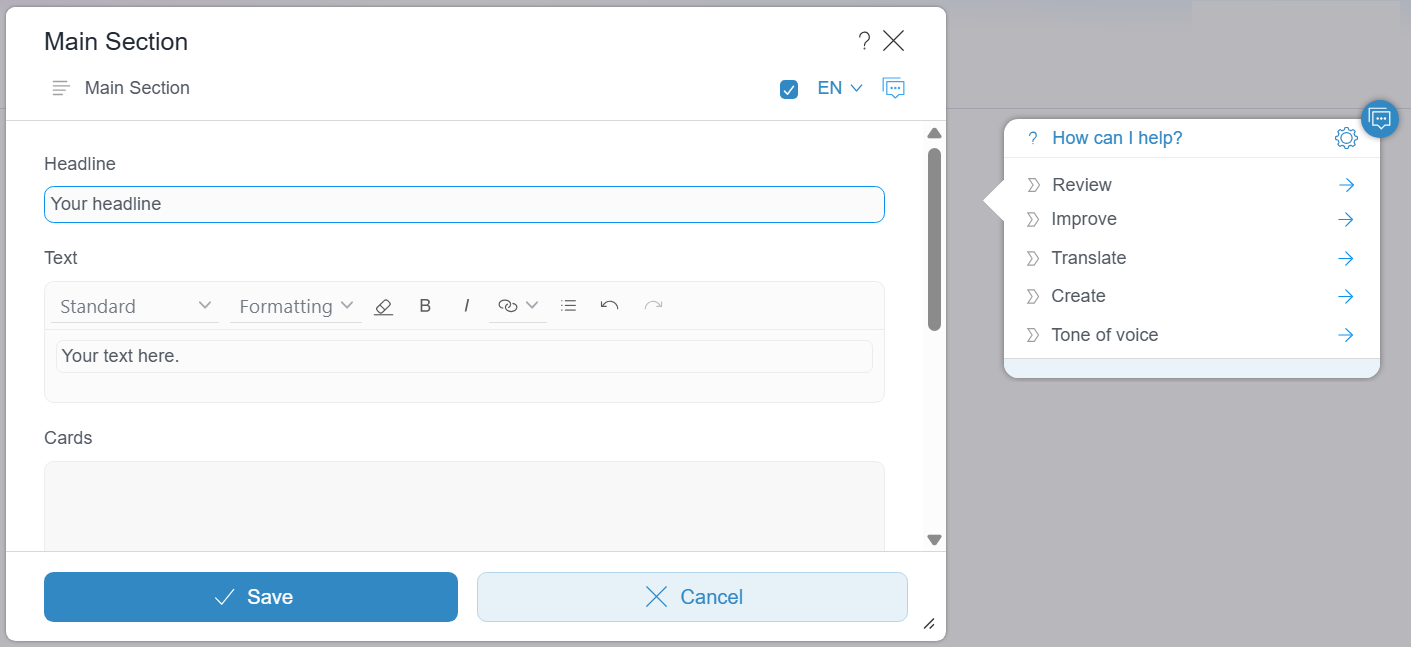
→ Neben dem Textfeld erscheint eine Sprechblase mit voreingestellten Operationen.
Die Operationen werden ausschließlich auf den gesamten aktiven Textabsatz oder auf den ausgewählten Text angewendet. - Klicken Sie auf eine Operation.
- Werden zu einer Operation Optionen angezeigt, ist jeweils der erste Eintrag jeder Option bereits vorausgewählt. Sie können die Auswahl jederzeit ändern, indem Sie einen anderen Eintrag wählen. Eine leere Auswahl ist nicht möglich. Die Operation kann daher sofort ausgeführt werden. Klicken Sie auf Ausführen.
→ Die Operation wird außerhalb des Textfelds in der Sprechblase ausgeführt.
- Klicken Sie auf
 .
.
→ Der generierte Text wird in das Textfeld übernommen. Der ursprüngliche Text im aktiven Textfeld wird dabei überschrieben.
Generieren von Text oder Ideen basierend auf einem Prompt
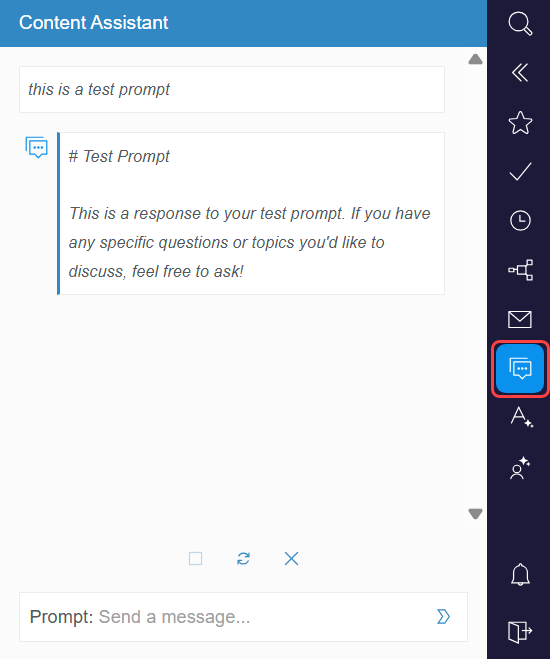
- Klicken Sie auf das Content Assistant-Symbol, um den Report zu öffnen.
→ Der Report wird auf der rechten Seite geöffnet. - Geben Sie einen Prompt in das Textfeld ein.
→ Auf Basis Ihrer Eingabe wird eine Antwort generiert. - Verschieben Sie Text per Drag & Drop aus dem Report in ein Textfeld.
Arbeiten mit ganzen Seiten
Der Analyze Assistant bewertet die aktuell geöffnete Seite und erkennt Probleme im Text. Er schlägt Korrekturen vor, die Sie prüfen und einzeln oder gesammelt anwenden können.
Prüfen einer Seite vor der Freigabe
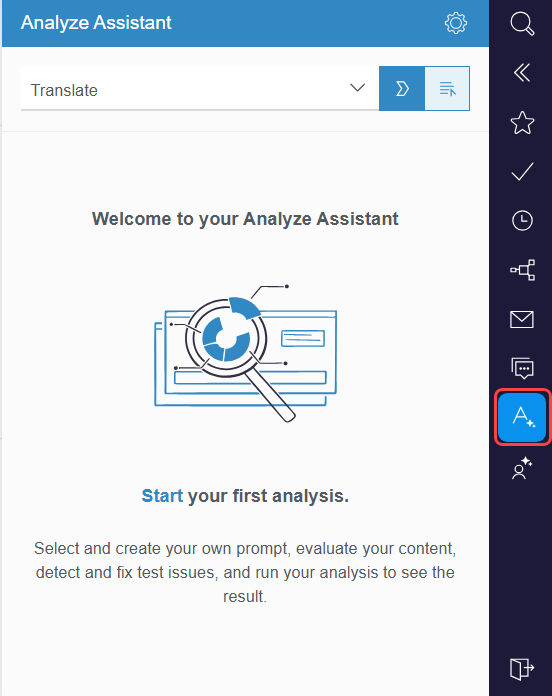
- Um den Report des Analyze Assistant zu öffnen, klicken Sie im Report-Bereich auf der rechten Seite auf das Symbol des Analyze Assistant.
- Wählen Sie im Dropdown-Menü eine Operation aus.
→ Die Analyse startet automatisch. Änderungsvorschläge werden bereits während der Analyse im Report aufgelistet. - Optional: Klicken Sie auf das Symbol zum Abbrechen
 , um die Analyse abzubrechen.
→ Die Liste der bereits generierten Änderungsvorschläge wird nicht verworfen.
Prüfen und Akzeptieren von Änderungsvorschlägen
Nach Abschluss der Analyse sind automatisch alle Listeneinträge ausgewählt. Prüfen Sie jeden Eintrag, bevor Sie Änderungen anwenden.
So finden Sie ein Element auf der Seite:
- Bewegen Sie den Mauszeiger über einen Eintrag in der Liste.
→ Das Element wird auf der angezeigten Seite hervorgehoben, sofern es aktuell sichtbar ist.
So können Sie Änderungen gesammelt anwenden:
- Aktivieren Sie die Checkbox Select all, um alle Einträge auszuwählen.
- Klicken Sie auf Apply.
→ Die Änderungen für alle ausgewählten Einträge werden angewendet.
Arbeiten mit Bildern
Der Image Assistant übernimmt zwei Aufgaben automatisch:
- Beim Hochladen eines Bildes wird ein Alt-Text generiert und in den Metadaten des Bildes gespeichert.
- Zuschnitte für alle benötigten Auflösungen werden automatisch anhand des erkannten Motivs erstellt.
Weitere Informationen finden Sie unter Image Assistant.