Anbinden eines Modells und Anbieters
Binden Sie ein generatives KI-Modell an FirstSpirit an, um die AI Suite zu aktivieren. Diese Seite beschreibt die verfügbaren Anbieteroptionen, die Konfiguration der Verbindung auf Serverebene und die Punkte, die bei der Auswahl eines Modells zu beachten sind.
Anbieteroptionen
FirstSpirit unterstützt zwei native Anbieterverbindungen:
- OpenAI
- Azure AI
OpenAI ist die Standardeinstellung. Azure AI steht Organisationen zur Verfügung, die in einer Microsoft-Umgebung arbeiten, und bietet einen alternativen Weg zu OpenAI-kompatiblen Modellen ohne direkte OpenAI-Anbindung.
Um ein anderes Modell oder ein selbst gehostetes Modell anzubinden, nutzen Sie die AI API über das GenerativeAIConnectorPlugin. Das Plugin ist als Modul implementiert und stellt die Verbindung zwischen der FirstSpirit AI API und einer externen generativen KI-API her.
Konfigurieren der Verbindung
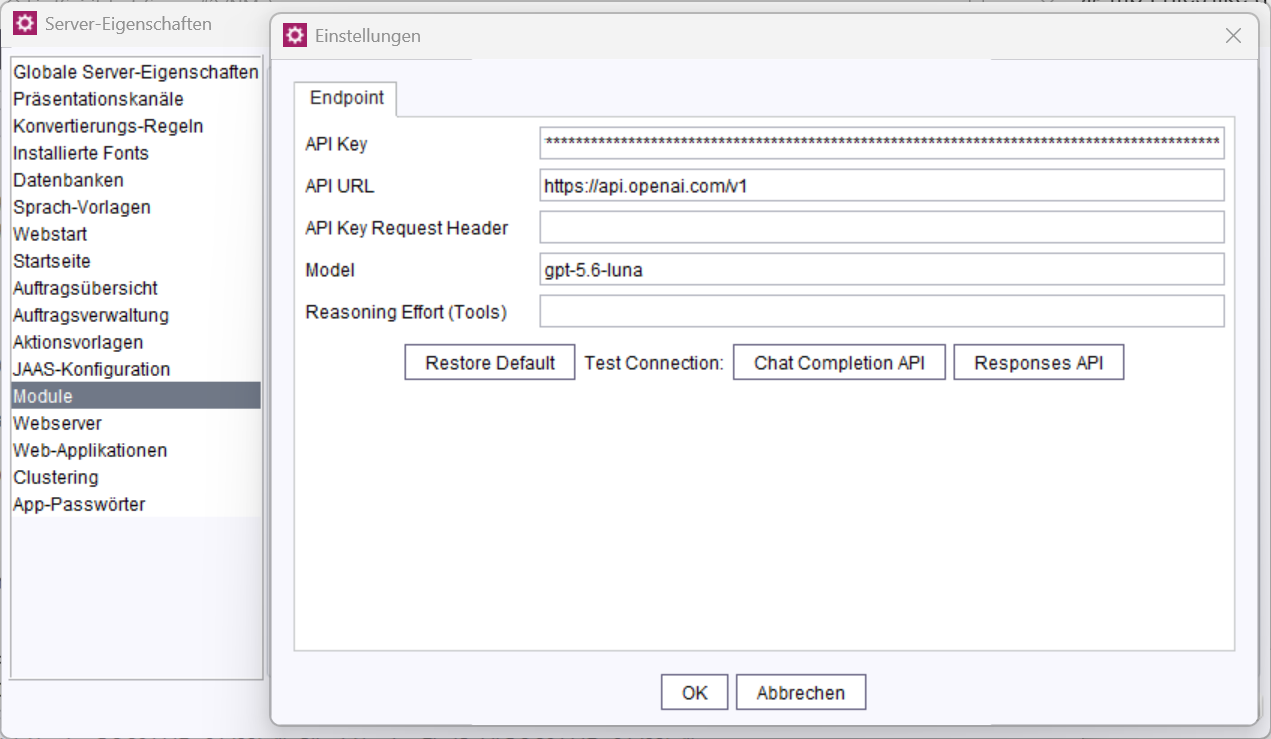
Auswählen des Plugins
- Navigieren Sie im ServerManager zu Server > Eigenschaften > Module.
- Aktivieren Sie Dienste anzeigen und suchen Sie nach „AI“.
- Wählen Sie FirstSpirit AI Configuration aus und klicken Sie auf Konfigurieren.
- Wählen Sie unter Plugins das Standard-Plugin aus.
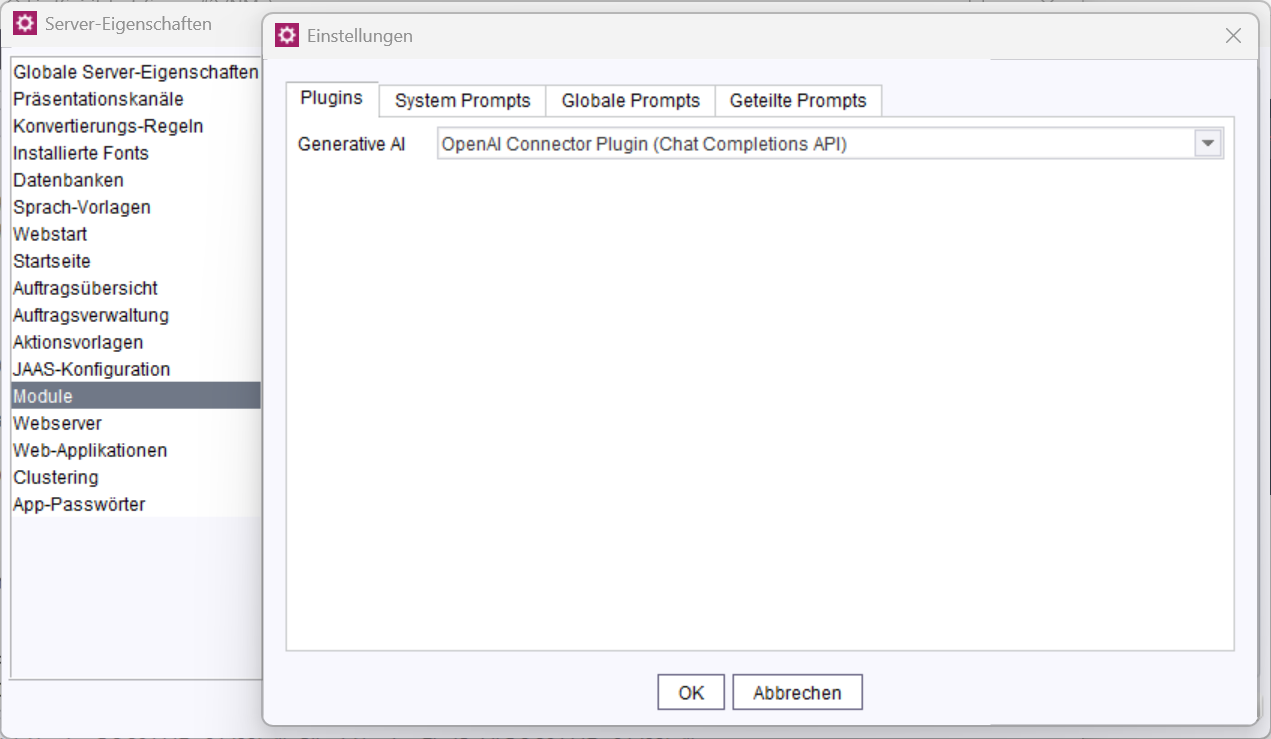
Konfigurieren des Endpunkts
So konfigurieren Sie die Verbindung:
- Navigieren Sie im ServerManager zu Server > Eigenschaften > Module.
- Aktivieren Sie Dienste anzeigen und suchen Sie nach „AI“.
- Wählen Sie OpenAI Endpoint Configuration aus und klicken Sie auf Konfigurieren.
- Geben Sie den API Key und die API URL an.
- Optional: Geben Sie die Model-Bezeichnung an.
- Optional: Legen Sie den API Key Request Header fest.
- Für Azure-AI-Endpunkte (azure.com): Der Header ist mit „api-key“ vorbelegt.
- Für OpenAI-Endpunkte (openai.com): Der Header ist standardmäßig leer (verwendet „Authentication“).
- Klicken Sie auf Test Connection, um die Konfiguration zu überprüfen.