

Server-Konfiguration
Diese Seite beschreibt die Konfiguration der FirstSpirit AI Suite auf Serverebene. Sie erläutert, wie Sie den Content Assistant für alle Projekte auf dem Server aktivieren und wie Sie assistentenspezifische Einstellungen konfigurieren.
Alternativ können Assistenten für einzelne Projekte verfügbar gemacht werden.
Content Assistant
So stellen Sie den Content Assistant für alle Projekte auf dem Server zur Verfügung:
- Öffnen Sie den „CXT ContentCreator: Feature Configuration Service“ (Tailored UI).
ServerManager > Server > Eigenschaften > Module > FirstSpirit CXT ContentCreator > CXT ContentCreator: Feature Configuration Service - Suchen Sie im Bereich Search das Feature „Report: Content Assistant“ und klicken Sie auf Edit.
→ Die Feature-Konfiguration wird geöffnet.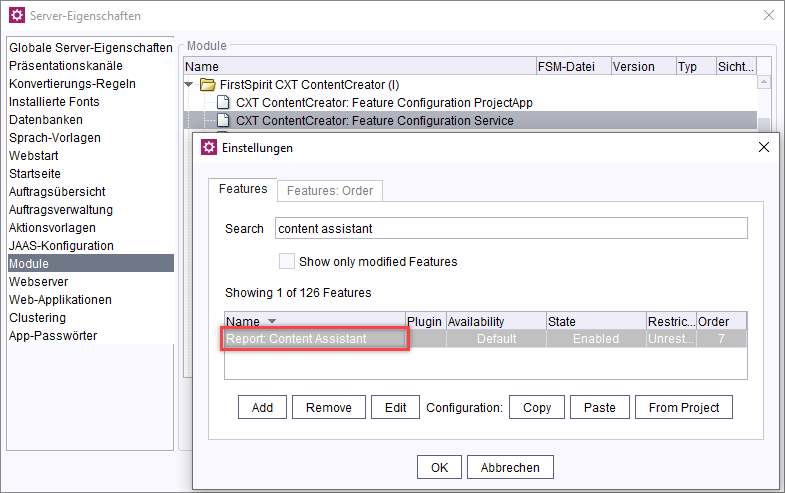
- Legen Sie im Bereich Feature availability fest, für welche Benutzer oder Benutzergruppen der Content Assistant verfügbar sein soll.
- Klicken Sie auf OK, um zu speichern.
→ Der Content Assistant ist für alle Projekte auf diesem Server aktiv.
Analyze Assistant
Als Server-Admin können Sie festlegen, wie viele Anfragen gleichzeitig gesendet werden, wenn eine Seite analysiert wird. Eine höhere Anzahl paralleler Anfragen verkürzt die Zeit, bis die Ergebnisse vorliegen:
- Navigieren Sie zur Modulliste.
ServerManager > Server > Eigenschaften > Module - Wählen Sie das Modul FirstSpirit Analyze Assistant Service aus.
- Klicken Sie auf Konfigurieren.
→ Ein neues Fenster wird geöffnet.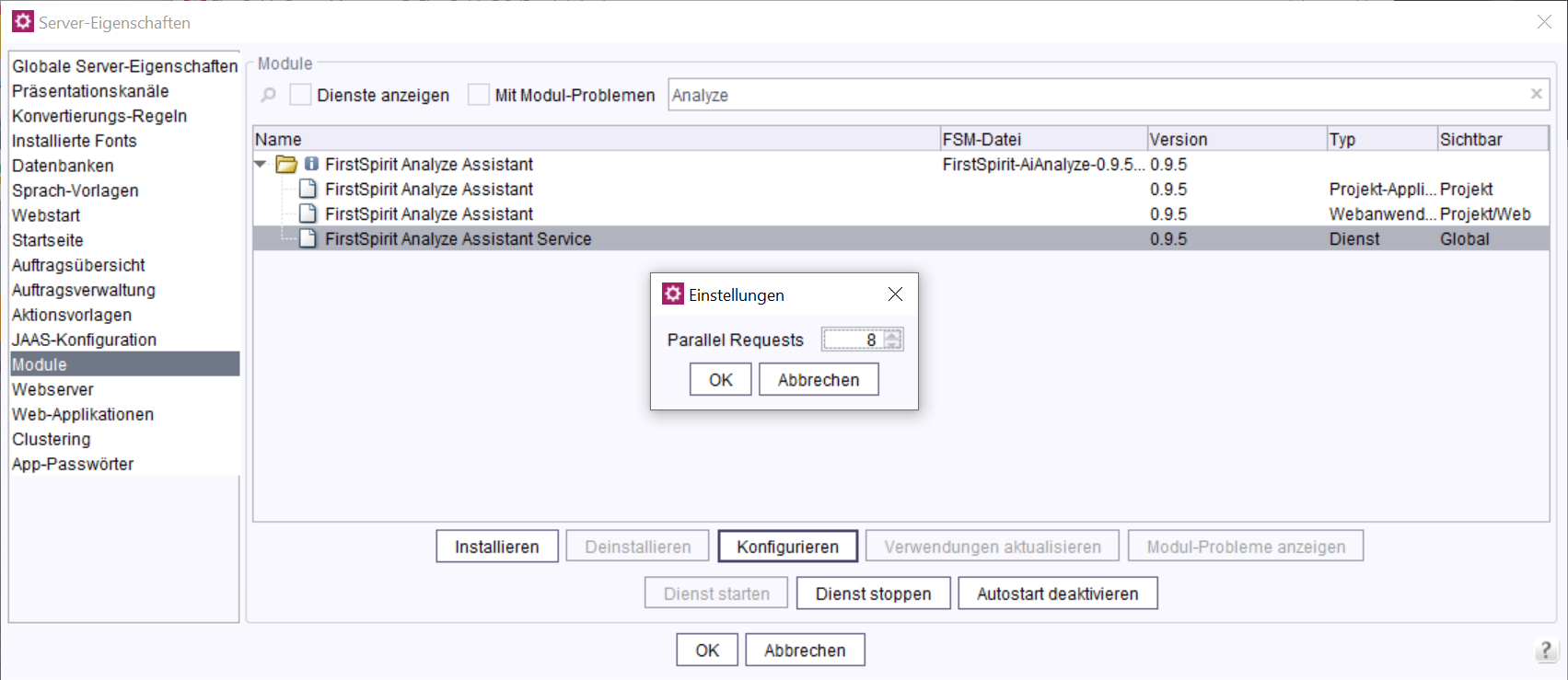
- Legen Sie die Anzahl der parallelen Anfragen fest.
Die Anzahl der parallelen Anfragen muss zwischen 1 und 16 liegen. Standardmäßig werden 8 Anfragen parallel gesendet.
- Klicken Sie auf OK, um Ihre Änderungen zu speichern.
Image Assistant
So konfigurieren Sie den Image Assistant für den Server:
- Navigieren Sie zu ServerManager > Server > Eigenschaften > Module.
- Wählen Sie den Service FS Image Assistant - GPT Alt Text Config aus.
- Klicken Sie auf Konfigurieren.
→ Ein neues Fenster wird geöffnet.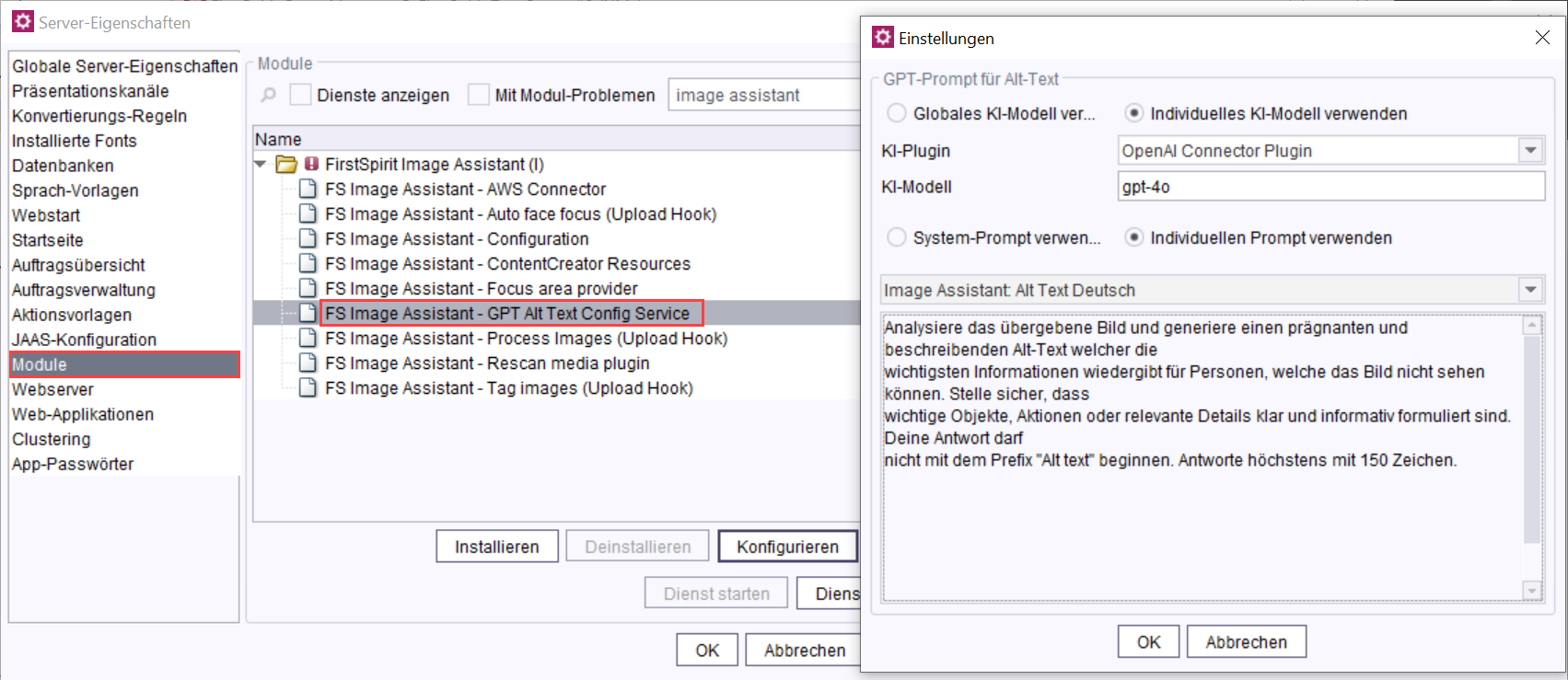
- Wählen Sie eine der folgenden Optionen aus:
- Globales KI-Modell verwenden: Der Image Assistant verwendet das Modell, das in der FirstSpirit AI-Verbindung konfiguriert ist.
- Individuelles KI-Modell verwenden: Wählen Sie das KI-Plugin aus und legen Sie das zu verwendende Modell fest.
- Wählen Sie einen Prompt aus, den der Image Assistant verwenden soll:
- System-Prompt verwenden
- Individuellen Prompt verwenden
- Klicken Sie auf OK, um zu speichern.