

Analyze Assistant
Der Analyze Assistant wertet die aktuell angezeigte Seite im ContentCreator anhand eines ausgewählten Prompts aus und schlägt Textänderungen vor. Sie können Änderungen direkt im Report-Bereich einzeln oder gesammelt anwenden.
Der Assistent wird mit einem vorkonfigurierten Satz von Prompts ausgeliefert, mit dem Sie sofort loslegen können. Um das volle Potenzial des Assistenten auszuschöpfen, passen Sie die vorhandenen Prompts an oder erstellen Sie eigene Prompts.
Zugriff auf den Analyze Assistant
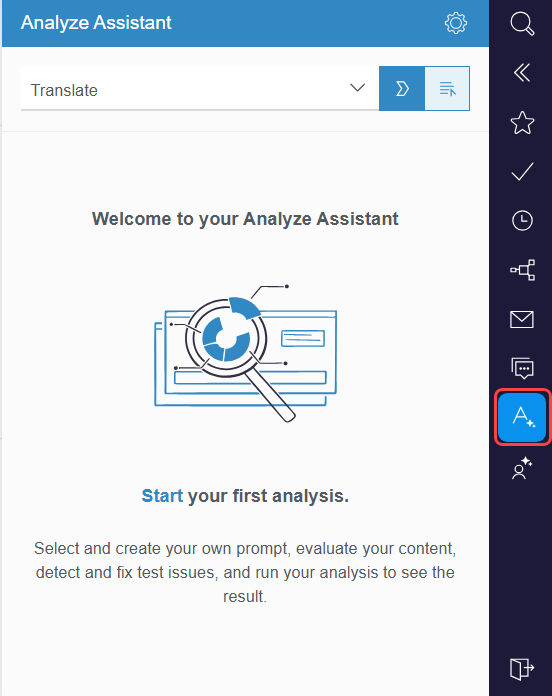
Der Analyze Assistant wird über den Report-Bereich auf der rechten Seite des ContentCreators aufgerufen. Klicken Sie auf das Icon des Analyze Assistant, um den Report zu öffnen. Eine Dropdown-Liste zeigt alle Operationen, die für das aktuelle Projekt verfügbar sind.
Ausführen einer Seitenanalyse
- Um den Report des Analyze Assistant zu öffnen, klicken Sie im Report-Bereich auf der rechten Seite auf das Symbol des Analyze Assistant.
- Wählen Sie im Dropdown-Menü eine Operation aus.
→ Die Analyse startet automatisch. Änderungsvorschläge werden bereits während der Analyse im Report aufgelistet. - Optional: Klicken Sie auf das Symbol zum Abbrechen
 , um die Analyse abzubrechen.
→ Die Liste der bereits generierten Änderungsvorschläge wird nicht verworfen.
Prüfen und Anwenden von Änderungsvorschlägen
Nach Abschluss der Analyse sind automatisch alle Listeneinträge ausgewählt. Prüfen Sie jeden Eintrag, bevor Sie Änderungen anwenden.
So finden Sie ein Element auf der Seite:
- Bewegen Sie den Mauszeiger über einen Eintrag in der Liste.
→ Das Element wird auf der angezeigten Seite hervorgehoben, sofern es aktuell sichtbar ist.
So können Sie Änderungen gesammelt anwenden:
- Aktivieren Sie die Checkbox Select all, um alle Einträge auszuwählen.
- Klicken Sie auf Apply.
→ Die Änderungen für alle ausgewählten Einträge werden angewendet.
So prüfen Sie einen Änderungsvorschlag im Detail:
- Bewegen Sie den Mauszeiger über einen Eintrag in der Liste und klicken Sie auf das Icon Vergleichen
 .
.
→ Ein Pop-up-Fenster wird geöffnet. - Wählen Sie eine Ansicht aus:
 Combined view: Der ursprüngliche Text und die Änderungsvorschläge werden im selben Textfeld angezeigt.
 Compare view: Der ursprüngliche Text und die Änderungsvorschläge werden nebeneinander angezeigt.
 Preview: Es werden nur die Änderungsvorschläge angezeigt.
- Optional: Bearbeiten Sie die Änderungsvorschläge direkt im Pop-up-Fenster.
- Klicken Sie auf Save Draft, um Ihre Änderungen zu speichern, ohne sie anzuwenden, oder auf Apply Changes, um die Änderungen sofort anzuwenden.
→ Angewendete Änderungen sind sofort auf der Seite sichtbar. Der Eintrag wird aus der Liste entfernt.
So nehmen Sie einen Änderungsvorschlag an:
- Klicken Sie in der EasyEdit-Toolbar des Eintrags auf
 , um den Änderungsvorschlag zu übernehmen.
→ Der Eintrag verschwindet aus der Liste und die Änderungen werden sofort angewendet.
So verwerfen Sie einen Änderungsvorschlag:
- Bewegen Sie den Mauszeiger über einen Eintrag in der Liste und klicken Sie auf das Icon Verwerfen .
→ Der Eintrag wird aus der Liste entfernt. Das Element bleibt unverändert.
Verwalten von Operationen im Analyze Assistant
Verwalten der Liste der Operationen
Eine Liste aller in der FirstSpirit AI Suite verfügbaren Operationen können Sie direkt im ContentCreator einsehen:
- Öffnen Sie den Analyze Assistant-Report.
- Klicken Sie auf das Icon Einstellungen.
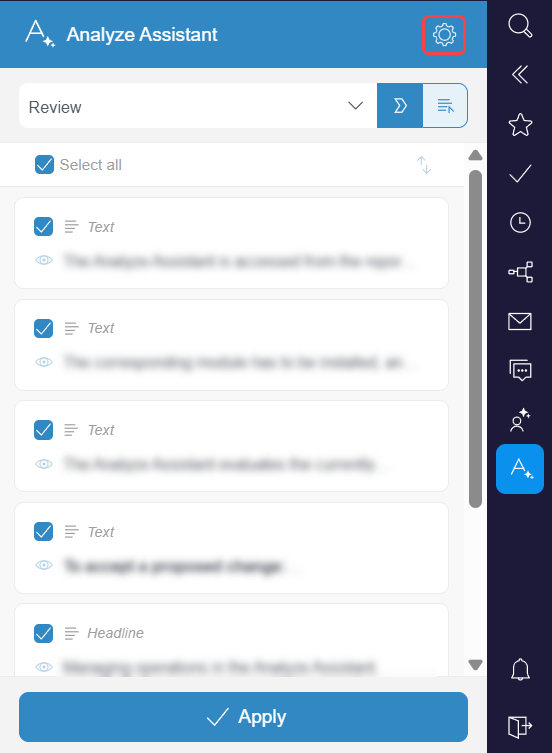
→ Das Fenster Analyze Assistant wird geöffnet. Hier sehen Sie eine Liste aller in der FirstSpirit AI Suite verfügbaren Operationen.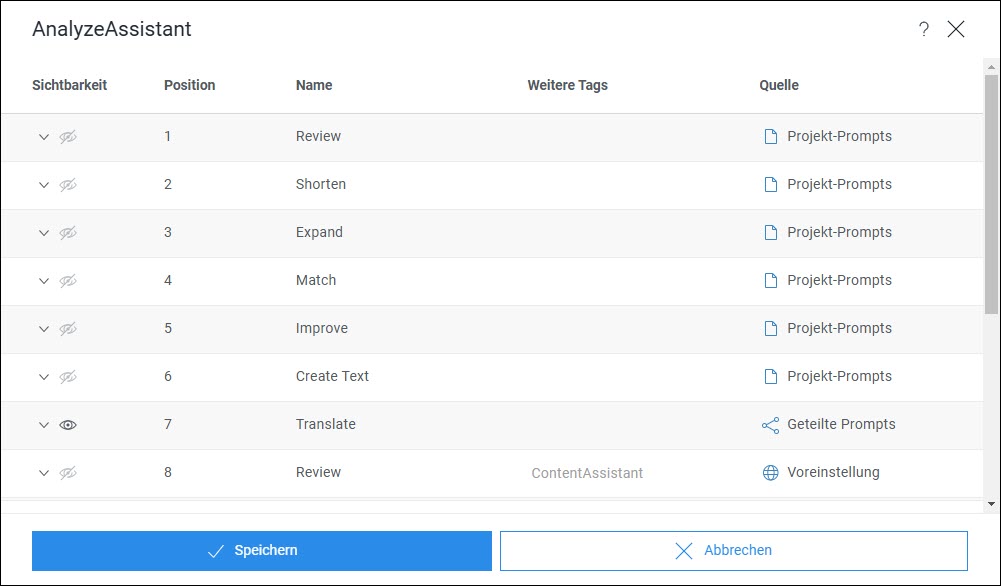
Die Liste aller Operationen der FirstSpirit AI Suite enthält folgende Informationen:
- Sichtbar: Gibt an, ob das Tag für diesen Assistenten für die jeweilige Operation gesetzt wurde.
- Position: Beschreibt die Reihenfolge, in der die Operationen in den jeweiligen Assistenten angezeigt werden.
- Name: Zeigt den Namen einer Operation an, der auch dem Endbenutzer im entsprechenden Assistenten angezeigt wird.
- Weitere Tags: Gibt an, ob der Operation zusätzliche Tags zugewiesen wurden. Ist die Spalte für eine Operation leer, wird diese Operation nur im Content Assistant verwendet.
- Quelle: Beschreibt die Ebene, auf der die Operation angelegt wurde und bearbeitet werden kann, d. h. voreingestellt, global, geteilt oder projektspezifisch.
Folgende Funktionen stehen Ihnen zur Verfügung:
Verwalten einzelner Operationen
Operationen des Analyze Assistant können Sie direkt im ContentCreator über den Report des Analyze Assistant bearbeiten:
- Wählen Sie im Report des Analyze Assistant eine vorhandene Operation aus der Dropdown-Liste aus.
- Klicken Sie auf das Icon Edit prompt.
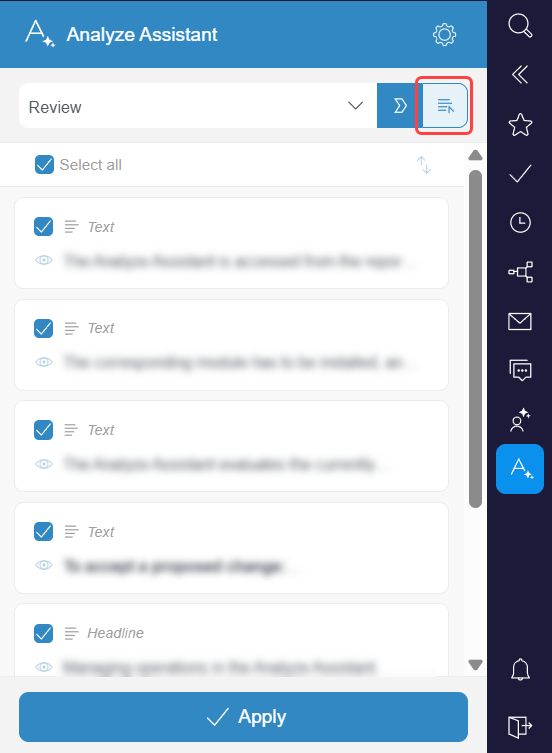
→ Das Fenster Edit operation wird geöffnet, in dem Sie die Operation bearbeiten können.
Im Fenster Edit operation können Sie folgende Aktionen ausführen:
Voreingestellte Prompts
FirstSpirit bietet Ihnen die folgenden voreingestellten Prompts für den Analyze Assistant:
- Review: Prüft die Texte auf der jeweiligen Seite auf Fehler und verbessert die Qualität.
- Improve / Simple language: Vereinfacht die Texte auf der jeweiligen Seite, damit sie leichter verständlich sind.
- Improve / Formal language: Passt die Texte auf der jeweiligen Seite an, um einen formelleren Stil zu erreichen.
- Shorten: Kürzt die Texte auf der jeweiligen Seite, damit sie prägnanter werden.
- Tone of Voice: Passt den Ton der Texte auf der jeweiligen Seite an, um eine gewünschte Stimmung oder einen gewünschten Stil zu erreichen.
- SEO: Optimiert die Texte auf der jeweiligen Seite für Suchmaschinen, um die Auffindbarkeit zu verbessern.
Einschränkungen
Für den Analyze Assistant und das angebundene Modell gelten die folgenden Einschränkungen:
- Die Qualität des Outputs hängt vom angebundenen Modell ab.
- Large Language Models können falsche oder irreführende Informationen erzeugen. Alle KI-generierten Inhalte müssen vor der Veröffentlichung geprüft werden.
- Die Analyse von Content-Projektionen mit mehr als einem Datensatz wird nicht unterstützt.